⚠️ "어라, 왜 화면이 안 나오지?" 이제 맥북 네오에게 물어보세요.
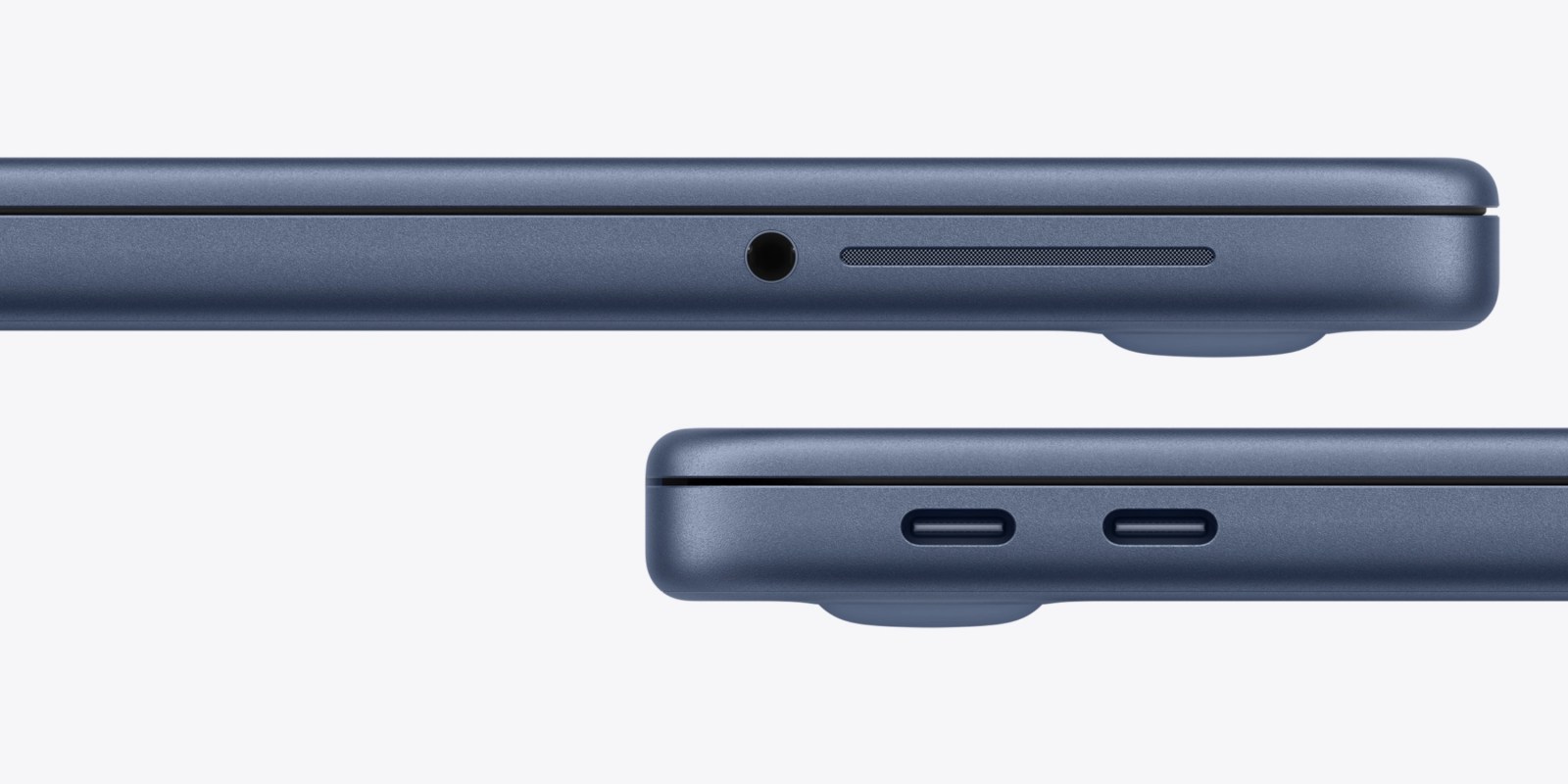
새롭게 등장한 애플의 MacBook Neo를 사용하는 유저라면, 이제 케이블을 꽂을 때 한 번 더 고민해야 할지도 모릅니다. 애플이 이번 모델에서 디스플레이 연결 오류를 방지하기 위한 새로운 '지능형 포트 경고 시스템'을 도입했기 때문입니다.
🔍 무엇이 달라졌나? 핵심은 '포트의 차별화'
기존의 맥북 시리즈는 모든 USB-C(Thunderbolt) 포트가 거의 동일한 출력을 지원하며, 사용자는 어떤 포트에 무엇을 꽂든 큰 혼란을 겪지 않았습니다. 하지만 이번 MacBook Neo는 포트마다 역할이 미세하게 다를 수 있으며, 특정 포트에 디스플레이 출력 장치를 연결했을 때 시스템이 이를 감지하고 사용자에게 시각적/청각적 경고를 보냅니다.
만약 사용자가 데이터 전송 전용 대역폭이 낮은 포트나, 디스플레이 출력이 제한된 특정 포트에 모니터를 연결할 경우, 맥북 네오는 즉각적으로 "이 포트는 디스플레이 출력을 지원하지 않거나 제한적입니다"라는 알림을 띄우게 됩니다.
🛠 하드웨어 전문가의 시각: 왜 이런 기능을 넣었을까?
단순히 사용자를 번거롭게 하려는 기능이 아닙니다. 여기에는 명확한 하드웨어 설계 의도가 숨어 있습니다.
1. 대역폭 관리 및 전력 효율화: 모든 포트에 고대역폭 디스플레이 출력을 할당하면 메인보드의 설계 복잡도가 올라가고 전력 소모가 커집니다. 특정 포트의 역할을 제한함으로써 전력 효율(Efficiency)을 극대화하려는 전략입니다. 2. 사용자 경험(UX)의 개선: 사용자가 케이블을 꽂고 10분 동안 화면이 안 나와서 당황하는 상황을 방지합니다. 즉, '문제 해결'의 단계를 '문제 발생' 단계로 앞당겨 사용자의 불필요한 리소스를 줄여주는 것입니다. 3. 하드웨어 수명 및 안정성: 잘못된 전력 요구량을 가진 장치를 연결했을 때 발생할 수 있는 시스템 불안정성을 소프트웨어 레벨에서 원천 차단합니다.
💡 맥북 네오 유저를 위한 체크리스트
새로운 맥북 네오를 구매할 계획이거나 이미 사용 중이라면 다음 사항을 반드시 기억하십시오.
* ✅ 포트 레이블 확인: 제품 하단이나 설명서에 표시된 포트의 출력 사양(DisplayPort Alt Mode 지원 여부)을 반드시 확인하세요. * ✅ 케이블 규격 체크: 포트가 지원하더라도 케이블이 해당 대역폭을 감당하지 못하면 경고 메시지가 뜰 수 있습니다. * ✅ 경고 메시지 무시 금지: 시스템이 경고를 보낸다면, 이는 단순 오류가 아니라 하드웨어적 한계에 도달했다는 신호입니다.
결론적으로, 이번 업데이트는 사용자에게 다소 번거로움을 줄 수 있지만, 하드웨어의 물리적 한계를 소프트웨어가 똑똑하게 가이드해 주는 '지능형 하드웨어 시대'의 서막이라고 볼 수 있습니다.
댓글 0
가장 먼저 유용한 의견을 남겨보세요!
전문적인 지식 교류에 참여하시려면 HOWTODOIT 회원이 되어주세요.
로그인 후 참여하기