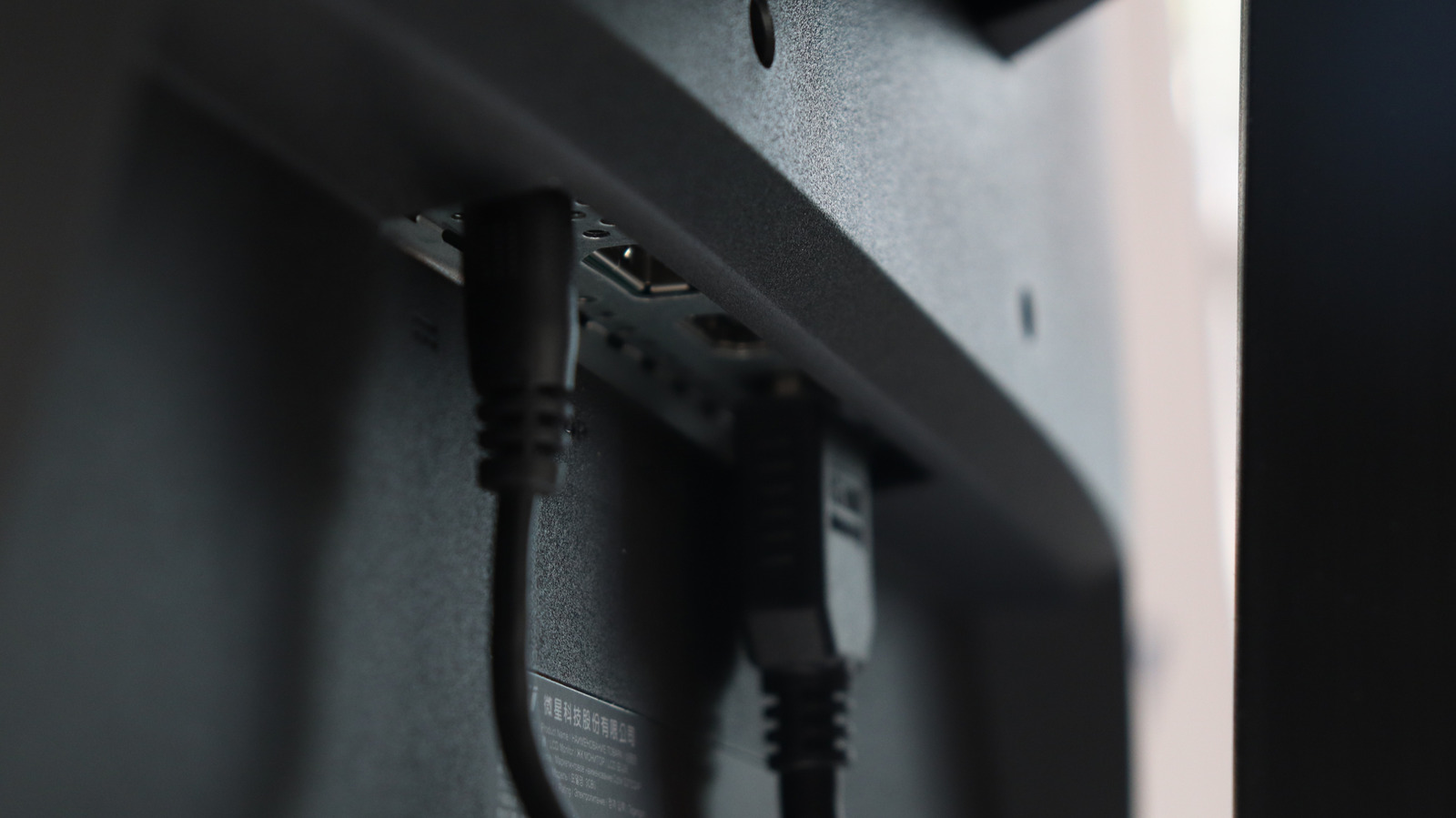
모니터 USB 포트, 그냥 충전용으로만 쓰고 계신가요?
데스크테리어(Deskterior)에 진심인 분들이라면 책상 위를 가로지르는 지저분한 케이블들을 보며 한숨 쉰 적이 있을 겁니다. 최근 출시되는 대부분의 모니터에는 USB 허브 기능이 내장되어 있습니다. 하지만 대다수의 사용자가 단순히 스마트폰 충전용이나 키보드 연결용으로만 사용하곤 하으로, 이 잠재력을 낭비하고 있습니다.
오늘은 모니터의 USB 포트를 활용해 책상 위를 깔끔하게 유지하고, 작업 효율을 극대화할 수 있는 5가지 하드웨어 활용법을 소개합니다.
---
1. 무선 주변기기 수신기의 '숨겨진' 안식처
로지텍이나 레이저 같은 브랜드의 무선 마우스/키보드를 사용한다면, USB 수신기(Dongle)를 본체가 아닌 모니터 USB 포트에 꽂으세요. 본체가 책상 아래에 있다면 신호 간섭이나 거리 문제로 인해 미세한 입력 지연(Input Lag)이 발생할 수 있습니다. 수신기를 모니터에 바로 꽂으면 마우스와 수신기 사이의 거리가 극도로 짧아져, 더욱 안정적인 무선 환경을 구축할 수 있습니다.
2. 외장 SSD를 활용한 '스위칭' 워크스테이션
영상 편집자나 대용량 데이터를 다루는 분들이라면 외장 SSD를 모니터에 연결해 보세요. 메인 PC의 USB 포트는 이미 다른 장치들로 포화 상태일 것입니다. 모니터의 USB 포트에 고성능 외장 SSD를 연결하면, 필요할 때만 모니터에서 SSD를 빼서 다른 노트북이나 태블릿에 바로 연결할 수 있는 '데이터 셔틀' 역할을 수행하게 됩니다. 케이블을 매번 본체 뒤에서 찾을 필요가 없어 작업 흐름이 끊기지 않습니다.
3. 데스크톱 조명 및 소형 가전 제어
최근 유행하는 모니터 스크린바(Screen Bar)나 작은 데스크용 LED 조명, USB 미니 선풍기 등은 전력 소모가 크지 않습니다. 이를 모니터 USB 포트에 연결하면 책상 위 전원 어댑터(벽돌) 개수를 획기적으로 줄일 수 있습니다. 이는 전원 스트립(멀티탭)의 부하를 줄여줄 뿐만 아니라, 시각적으로도 훨씬 깔끔한 환경을 만들어줍니다.
4. 오디오 인터페이스 및 DAC의 간편한 연결
음악 작업을 하거나 고음질 오디오를 즐기는 분들에게도 모니터 USB 포트는 유용합니다. 모니터에 오디오 인터페이스나 USB DAC를 연결해 두면, 작업용 노트북을 모니터에 연결하는 순간(C-Type 케이블 하나로 화면과 데이터가 동시에 연결될 때) 별도의 설정 없이도 즉각적인 오디오 환경이 구축됩니다. 이는 이동식 작업 환경을 가진 프리랜서들에게 엄청난 시간 절약 효과를 가져다줍니다.
5. 웹캠 및 마이크의 위치 최적화
화상 회의가 잦은 현대인에게 웹캠의 위치는 매우 중요합니다. 웹캠을 모니터 상단에 거치하고, 그 케이블을 모니터 뒤쪽 USB 포트에 바로 꽂으세요. 이렇게 하면 모니터 상단에서 책상 바닥으로 내려오는 지저분한 케이블을 숨길 수 있어, 훨씬 깔끔한 데스크 셋업을 완성할 수 있습니다.
---
💡 전문가의 한 줄 팁
"모니터의 USB 허브 기능을 활용하는 핵심은 '선 정리(Cable Management)'에 있습니다. 모니터 뒤쪽으로 모든 케이블을 숨기고, 손이 닿는 곳에는 최소한의 연결만 남기는 것이 깔끔한 데스크 셋업의 시작입니다."여러분의 데스크 셋업은 어떤 모습인가요? 댓글로 여러분만의 꿀팁을 공유해 주세요!
댓글 0
가장 먼저 유용한 의견을 남겨보세요!
전문적인 지식 교류에 참여하시려면 HOWTODOIT 회원이 되어주세요.
로그인 후 참여하기