오프닝
코드마스터입니다. 핵심부터 짚겠습니다. 스포티파이를 사용하다 보면 분명 볼륨을 높였음에도 불구하고 소리가 유독 작게 들리거나, 다른 앱에 비해 출력 레벨이 낮다고 느껴지는 경우가 있습니다. 이는 단순한 기기 오류가 아니라, 스포티파이의 오디오 스트리팅 아키텍처(Architecture) 내부에 설정된 오디오 프로파일과 제어 로직의 문제입니다.
최근 한국은 고음질 음원(Hi-Fi)에 대한 수요가 급증하며 프리미엄 오디오 환경을 구축하는 유저들이 늘고 있습니다. 하지만 스포티파이의 기본 설정은 '일관된 청취 경험'에 초점이 맞춰져 있어, 음악의 다이내믹 레인지를 억제하는 경향이 있습니다. 엔지니어링 관점에서 이 문제를 해결하고 스포티파이의 잠재된 출력을 끌어올리는 최적화 방법을 분석해 드립니다.
핵심 내용
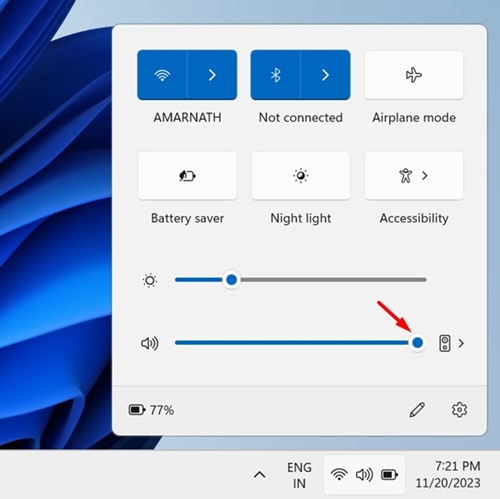
스포티파이의 출력 레벨을 결정하는 요소는 다층적입니다. 가장 먼저 확인해야 할 것은 OS(Operating System) 레벨의 볼륨과 스포티파이 앱 내부의 독립적인 볼륨 슬라이더입니다. 많은 사용자가 간과하는 부분인데, 데스크톱 앱의 경우 시스템 볼륨과 앱 내부 볼륨이 별도의 프로세스로 제어되기 때문에 앱 내 슬라이더가 낮게 설정되어 있으면 시스템 볼륨을 최대화해도 출력이 제한됩니다.
두 번째로 주목해야 할 핵심 설정은 'Volume Level' 옵션입니다. 스포티파이는 사용자의 환경에 따라 'Quiet', 'Normal', 'Loud'의 세 가지 프리셋을 제공합니다. 'Loud' 모드는 오디오 신호의 피크를 압축하여 전체적인 평균 음압을 높이는 방식입니다. 이는 마치 CI/CD 파이프라인에서 빌드 속도를 높이기 위해 불필록한 단계를 생략하는 것과 비슷하게, 음질의 미세한 디테일을 희생하더라도 청각적인 타격감을 극대화하는 설정입니다.
세 번째는 'Audio Normalization(오디오 정규화)' 기능의 제어입니다. 이 기능은 서로 다른 곡 간의 볼륨 차이를 줄여주지만, 결과적으로 음악의 다이내믹 레인지(Dynamic Range)를 압축하여 소리를 답답하게 만듭니다. 마지막으로 'Hardware Acceleration(하드웨어 가속)' 활성화입니다. 이는 소프트웨어 기반의 오디오 렌더링 대신, 시스템의 사운드 카드(Sound Card)나 DSP(Digital Signal Processor)를 직접 활용하여 오디오 디코딩 효율을 높이는 최적화 기법입니다.
심층 분석
기술적으로 깊이 들어가 보자면, 핵심 쟁점은 '오디오 정규화(Audio Normalization)'와 '다이내믹 레인지'의 트레이드오프(Trade-off)에 있습니다. 오디오 정규화는 일종의 리미터(Limiter) 알고리즘입니다. 모든 트랙의 RMS(Root Mean Square) 값을 일정하게 맞추기 위해 큰 소리는 누르고 작은 소리는 키우는 과정을 거칩니다. 이 과정에서 음악의 입체감이 사라지는 'Loudness War' 현상이 발생하게 됩니다. 오픈소스 오디오 라이브러리를 다루는 엔지니어들이라면 누구나 공감할 만한 문제입니다.
애플 뮤직(Apple Music)이나 타이달(Tidal) 같은 경쟁 서비스들이 Lossless(무손실) 음원을 강조하며 다이내믹 레인지를 보존하는 데 집중하는 반면, 스포티파이는 여전히 편의성 위주의 정규화 로직을 유지하고 있습니다. 만약 여러분이 고가의 DAC나 헤드폰을 사용 중이라면, 정규화 기능을 끄는 것만으로도 훨씬 풍부한 소리를 얻을 수 있습니다.
또한 하드웨어 가속(Hardware Acceleration)은 CPU의 연산 부하를 줄이고 오디오 드라이버의 로우 레벨(Low-level) 접근을 원활하게 합니다. 이는 시스템 자원을 효율적으로 분배하여 오디오 스트리밍의 지연 시간(Latency)을 최소화하는 데 기여합니다. 여기서 독자 여러분께 질문을 하나 던지고 싶습니다. 여러분은 음악의 일관된 볼륨을 선호하시나요, 아니면 음악적 감동을 위한 넓은 다이내믹 레인지를 선호하시나요?
실용 가이드
스포티파이 볼륨 최적화를 위한 체크리스트입니다. 아래 순서대로 설정을 검토해 보시기 바랍니다.
1. 기본 점검: OS(Windows/macOS/Android/iOS)의 시스템 볼륨이 최대인지 확인하십시오. 2. 앱 내부 슬라이더: 스포티 레이어의 재생 바 옆 볼륨 슬라이더를 우측으로 끝까지 밀어두십시오. 3. 볼륨 레벨 설정 (Desktop/Mobile): - `Settings` > `Audio Quality` > `Volume Level`로 이동하여 'Loud'로 설정하십시오. 4. 오디오 정규화 비활성화 (핵심): - `Settings` > `Audio Quality` > `Normalize Volume` 옵션을 'OFF'로 전환하십시오. (음질의 입체감이 살아납니다.) 5. 하드웨어 가속 활성화 (Desktop): - `Settings` > `Advanced Settings` > `Hardware Acceleration`을 'ON'으로 설정하여 오디오 드라이버와의 호환성을 높이십시오.
필자의 한마디
스포티파이의 볼륨 문제는 단순한 물리적 볼륨의 문제가 아니라, 소프트웨어가 정의된 오디오 프로파일을 어떻게 처리하느냐의 문제입니다. 설정을 하나씩 변경해 보며 자신의 청취 환경에 가장 적합한 'Sweet Spot'을 찾는 과정이 필요합니다.
결론은 명확합니다. 고음질을 원한다면 정규화는 끄고, 하드웨어 가속은 켜십시오. 앞으로 스포티파이가 Hi-Fi 플랜을 어떻게 발전시킬지, 그 아키텍처의 변화를 계속해서 모니터링하겠습니다. 여러분의 설정 팁이나 해결 방법이 있다면 댓글로 공유해 주세요. 코드마스터였습니다.
출처: "https://techviral.net/make-spotify-louder-2/"
댓글 0
가장 먼저 유용한 의견을 남겨보세요!
전문적인 지식 교류에 참여하시려면 HOWTODOIT 회원이 되어주세요.
로그인 후 참여하기