오프닝
코드마스터입니다. 핵심부터 짚겠습니다. 게이밍 노트북을 사용하는 유저라면 한 번쯤 작업 관리자를 열었을 때, 정체불명의 프로세스가 CPU 리소스를 과도하게 점유하고 있는 광경을 목격하곤 합니다. 특히 'Killer Network Service'라는 이름이 눈에 띈다면, 이는 단순한 백그라운드 프로세스를 넘어 여러분의 게임 플레이 경험, 즉 레이턴시(Latency, 지연 시간)에 치명적인 영향을 미치고 있을 가능성이 높습니다.
한국의 게이머들은 0.1초의 반응 속도에도 극도로 민감합니다. FPS나 MOBA 장르를 즐기는 유저들에게 네트워크 안정성은 곧 승패와 직결되는 요소죠. 하지만 역설적이게도 네트워크 성능을 최적화하겠다고 설치된 이 서비스가 오히려 시스템 전체의 아키텍처(Architecture, 구조)에 부하를 주고 있는 상황입니다. 오늘 이 글에서는 이 서비스의 실체를 파악하고, 시스템 성능을 회복하기 위한 기술적 대응 방안을 브리핑하겠습니다.
핵심 내용
먼저 기술적인 정의부터 내리겠습니다. Killer Network Service는 Intel(인텔)의 Killer 브랜드 네트워크 카드를 탑재한 기기에서 Wi-Fi 및 유선 네트워크의 패킷(Packet, 데이터 단위) 우선순위를 관리하기 위해 설계된 소프트웨어입니다. 게임 트래픽을 일반적인 백그라운드 데이터보다 우선적으로 처리하여 핑(Ping)을 낮추는 것이 본래 목적입니다. 결론부터 말씀드리면, 이 프로세스 자체는 바이러스나 멀웨어가 아닙니다. 정상적인 드라이버의 일부로 동작하는 합법적인 프로세스입니다.
문제는 이 서비스가 '오버헤드(Overhead, 추가적인 부하)'를 발생시킨다는 점에 있습니다. 네트워크 트래픽을 실시간으로 모니터 링하고 우선순위를 재조정하는 과정에서 CPU와 디스크 리소스를 과도하게 점유하는 버그가 빈번하게 발생합니다. 만약 이 프로세스가 `C:\Program Files\KillerNetworking\KillerControlCenter` 경로가 아닌 엉뚱한 곳에서 실행되고 있다면, 그때는 반드시 악성코드 여부를 의심하고 정밀 검사를 수행해야 합니다.
이 현상을 해결하기 위한 기술적 접근은 크게 세 가지 단계로 나뉩니다. 서비스 자체를 비활성화하여 리소스 점유를 차단하거나, 전원 관리 옵션을 조정하여 하드웨어 성능을 극대화하거나, 혹은 문제가 되는 레거시(Legacy, 구식) 소프트웨어를 완전히 제거하는 방식입니다. 각 방법은 시스템의 안정성과 네트워크 최적화 사이의 트레이드오프(Trade-off, 상충 관계)를 고려하여 선택해야 합니다.
심층 분석
여기서 우리는 한 가지 근본적인 질문을 던져야 합니다. "과연 이 소프트웨어가 현대의 Windows 네트워크 스택(Network Stack) 환경에서도 여전히 유효한가?"라는 점입니다. 과거에는 네트워크 대역폭이 제한적이었고, 특정 트래픽을 제어하는 별도의 서비스가 큰 효과를 발휘했습니다. 하지만 현대의 고속 네트워크 환경과 발전된 Windows의 자체 QoS(Quality of 층화 서비스) 아키텍처를 고려할 때, 이러한 서드파티(Third-party) 최적화 도구는 오히려 시스템의 불안정성을 초래하는 '기술 부채'로 작용할 수 있습니다.
최근의 클라우드 기반 게임 스트리밍이나 고대역폭 환경에서는 패킷의 우선순위 지정보다 드라이버의 안정성과 낮은 CPU 점유율이 더 중요합니다. 즉, 네트워크 최적화를 위한 '디커플링(Decoupling, 분리)'이 이루어지지 않은 채, 하드웨어 제어와 소프트웨어 모니터링이 하나의 모놀리식(Monolithic, 거대한 단일 구조)한 프로세스로 묶여 있는 것이 이번 CPU 점유율 폭등의 핵심 원인입니다. 이는 마치 마이크로서비스(Microservices) 구조를 지향하는 현대적 설계와 달리, 하나의 오류가 전체 시스템 성능을 마비시키는 구조적 결함과도 같습니다.
경쟁적인 관점에서 보자면, Windows 자체의 네트워크 드라이버 업데이트만으로도 충분히 안정적인 성능을 확보할 수 있습니다. 따라서 사용자들은 굳이 무거운 관리 툴을 유지할 필요가 없습니다. 여러분의 노트북에서도 이 서비스 때문에 게임 중 프레임 드랍(Frame Drop)이나 스터터링(Stuttering, 끊김 현상)을 경험하신 적이 있나요? 혹은 이 서비스를 삭제한 후 오히려 네트워크 성능이 저하되었다고 느끼신 분이 계신가요? 댓글로 여러분의 경험을 공유해 주시기 바랍니다.
실용 가이드
문제를 해결하기 위한 구체적인 체크리스트와 실행 가이드를 정리해 드립니다. 단계별로 진행하시되, 가장 가벼운 방법부터 시도하십시오.
1단계: Windows 서비스를 통한 일시적 중지
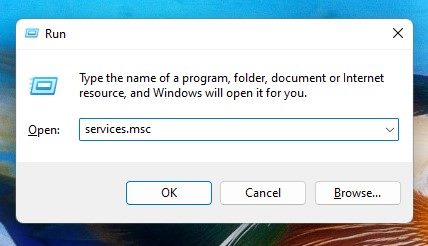
가장 안전한 방법입니다. 시스템 파일을 건드리지 않고 프로세스만 멈춥니다. - `Win + R` 키를 눌러 실행 창을 엽니다. - `services.msc`를 입력하고 엔터를 누릅니다. - 목록에서 `Killer Network Service`를 찾아 마우스 오른쪽 버튼으로 클릭 후 '중지(Stop)'를 선택합니다. - 재부팅 후 CPU 점유율이 안정화되었는지 확인합니다.2단계: 고성능 전원 계획으로 전환
네트워크 카드의 전력 절감 기능이 오히려 병목 현상을 유발할 수 있습니다. - 제어판(Control Panel) → 전원 옵션(Power Options)으로 이동합니다. - '고성능(High Performance)' 플랜을 선택합니다.3단계: 소프트웨어 완전 제거 (최후의 수단)
문제가 지속된다면 드라이버와 함께 관리 툴을 삭제하여 리소스 누수를 차단합니다. - 제어판 → 프로그램 및 기능(Programs and Features)으로 이동합니다. - `Killer Network Manager Suite`를 찾아 제거합니다. - 주의: 반드시 `Killer Wireless Drivers`도 함께 최신 버전으로 재설치하거나, 필요 없다면 제거하여 클린한 상태를 유지하십시오.🛠️ 전문가의 체크리스트
- [ ] 프로세스 경로가 `C:\Program Files\KillerNetworking` 인가? (아니라면 즉시 백신 검사) - [ ] Windows Update를 통해 최신 네트워크 드라이버가 설치되어 있는가? - [ ] DISM 명령어를 통해 시스템 파일 무결성을 검사했는가? (`DISM.exe /online /Cleanup-image /Restorehealth`)필자의 한마디
실무 관점에서 결론은 명확합니다. 최적화라는 명목하에 설치된 소프트웨어가 오히려 시스템의 SLA(Service Level Agreement, 서비스 수준 협약)를 파괴하고 있다면, 과감한 제거 혹은 비활성화가 정답입니다. 기술의 발전은 항상 새로운 문제를 낳지만, 그 문제를 해결하는 열쇠는 언제나 시스템의 본질적인 안정성을 찾는 데 있습니다.
앞으로의 네트워크 하드웨어는 단순한 트래픽 제어를 넘어, AI 기반의 지능형 패킷 분석을 통해 사용자 개입 없이도 최적의 레이턴시를 보장하는 방향으로 진화할 것입니다. 그때가 되면 이러한 수동적인 관리 프로세스는 역사 속으로 사라질 것입니다.
오늘 내용이 도움이 되셨다면 좋겠습니다. 여러분의 시스템 상태는 어떤가요? 댓글로 의견 남겨주세요. 코드마스터였습니다.
출처: "https://techviral.net/killer-network-service/"
댓글 1
전문적인 지식 교류에 참여하시려면 HOWTODOIT 회원이 되어주세요.
로그인 후 참여하기