오프닝: 기가 인터넷 뽕 뽑으려다 낭패 본 사연
하드보이입니다. 오늘도 스펙으로 승무하겠습니다.
집에 기가 인터넷(1Gbps) 깔아놓고, 비싼 요금제 쓰면서 넷플릭스 4K, 유튜브 8K 영상 쾌적하게 보려고 애쓰는 분들 많을 거임. 그런데 가끔 이상하게 스트리밍이 버벅거리거나 화질 저하가 일어날 때가 있음. "아, 우리 집 와이파이가 문제인가?" 하고 공유기 껐다 켜봐도 소용없음. 범인은 공유기가 아니라, 바로 당신의 '스마트 TV' 그 자체일 수도 있음.
오늘 다룰 내용은 좀 씁쓸함. 우리가 믿고 쓰는 유선 이더넷 연결이 사실은 거대한 병목 구간(Bottleneck)일 수 있다는 팩트임. 한국은 세계 최고 수준의 네트워크 인프라를 갖췄지만, 정작 데이터를 받아내는 TV의 하드웨어 스펙은 아직도 구석기 시대에 머물러 있는 경우가 허다함. 이 기사를 다 읽고 나면, 왜 유선 연결이 오히려 독이 될 수 있는지 이해하게 될 거임.
핵심 내용: 10/100Mbps, 제조사의 비겁한 원가 절감
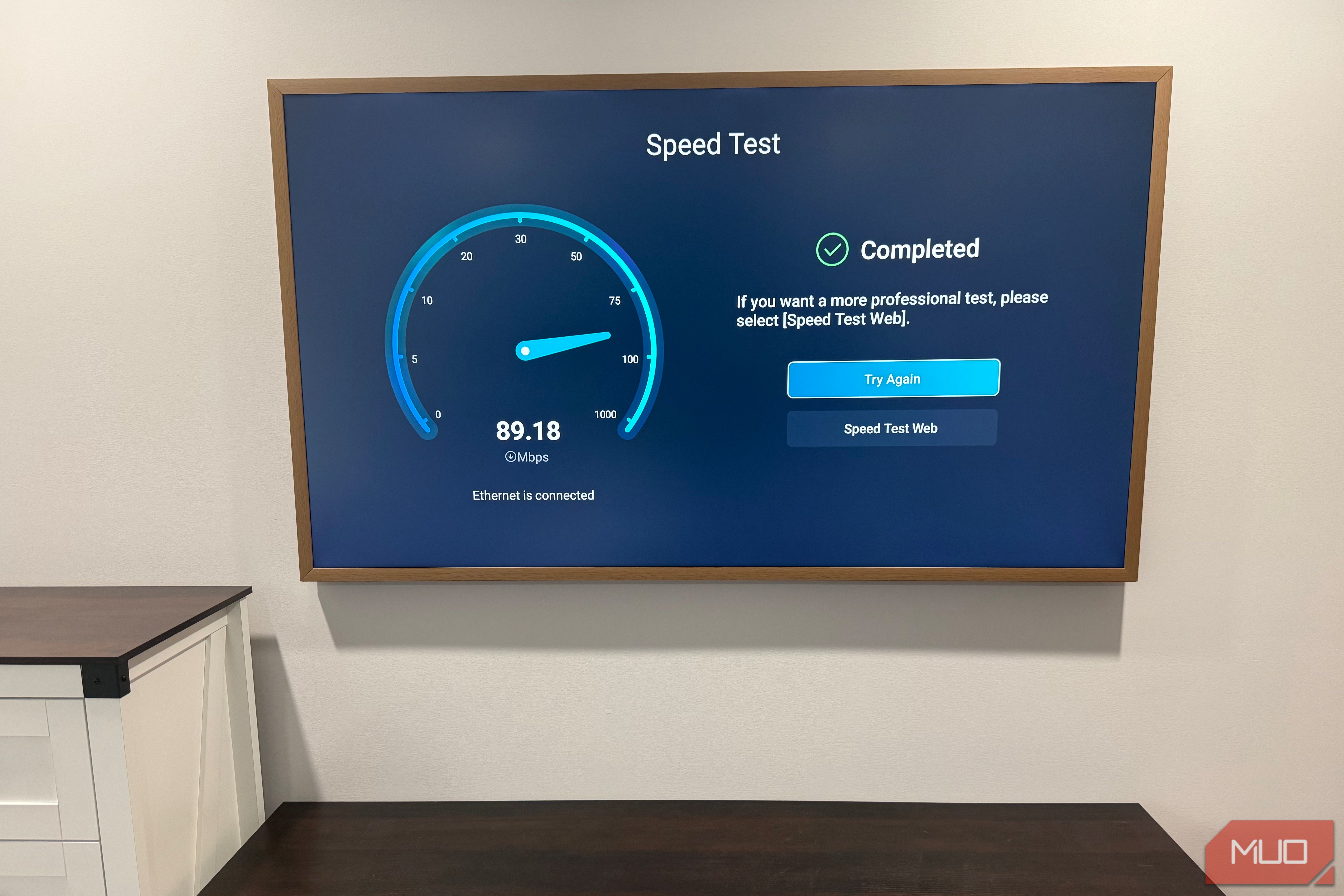
최근 해외 사례를 보면 충격적인 팩트가 하나 있음. 많은 사용자가 TV에 랜선을 직접 꽂았으니 당연히 기가급 속도가 나올 거라 믿지만, 실제 네트워크 컨트롤러를 확인해보면 놀랍게도 100Mbps에 턱걸이하고 있다는 사실임. 원문 작성자도 자신의 Ubiquiti 컨트롤러를 확인해보고 경악했음. Mac Mini는 기가비트(1Gbps)로 잘만 돌아가는데, 프리미엄급 스마트 TV들조차 전부 100Mbps로 협상(Negotiated)되고 있었음.
이게 왜 가능한 거냐고? 답은 간단함. '원가 절감'임. TV 제조사 입장에서 10/100Mbps 이더넷 칩셋은 매우 저렴함. 1Gbps를 지원하는 기가비트 칩셋을 넣는 것보다 훨씬 싸게 먹힘. 사용자가 4K 영상을 볼 때 필요한 대역폭이 이론적으로는 25~50Mbps 정도라고 치면, 100Mbps는 충분해 보임. 하지만 네트워크 오버헤드와 손실률, 그리고 순간적인 트래픽 폭증을 고려하면 100Mbps는 매우 불안한 수치임. 제조사 입장에서는 굳이 돈 들여서 '전성비'나 '네트워크 수율'을 높일 이유가 없는 거임.
심층 분석: 유선 vs 무선, 무엇이 진정한 승자인가?
자, 여기서 하드웨어 긱(Geek)다운 분석 들어감. 그럼 무조건 와이파이가 낫다는 소리냐? 꼭 그렇지는 않음. 여기서 우리는 '네트워크 스로틀링'과 '안정성'의 문제를 고민해야 함.
| 비교 항목 | 유선 이더넷 (TV 기본 포트) | 5GHz Wi-Fi (최신 공유기) | Wi-Fi 6 (최신 기기) | | :--- | :--- | :--- | :--- | | 최대 대역폭 | 약 100Mbps (제한적) | 약 300~600Mbps | 1Gbps 이상 가능 | | 안정성 (Latency) | 매우 높음 (지연 낮음) | 중간 (간섭 발생 가능) | 높음 (기술적 개선) | | 발열 및 부하 | 낮음 | 중간 (칩셋 부하 존재) | 낮음 | | 결론 | 병목 구간의 주범 | 현실적인 대안 | 최상의 선택 |
위 표를 보면 알겠지만, 현재 대부분의 스마트 TV에서 유선 이뱅넷은 '가성비 킬러'가 아니라 '성능 킬러'임. 5GHz 대역의 무선 신호가 벽이나 장애물 때문에 '스로틀링'이 걸리는 상황이 아니라면, 오히려 무선이 훨씬 더 높은 대역폭을 제공함. 즉, 1Gbps 인터넷을 쓰면서 TV에 랜선을 꽂는 행위는, 고속도로에 톨게이트 하나를 좁게 만들어 전체 교통 흐름을 막는 것과 다를 바 없음.
물론 무선은 주변 가전제품의 간섭이나 거리 문제로 인해 데이터 패킷 손실이 발생할 수 있음. 하지만 최근 출시되는 Wi-Fi 6 지원 공유기들과 TV라면, 100Mbps에 갇힌 유선보다 훨씬 쾌적한 경험을 제공함. 여러분은 지금 TV에 랜선을 꽂아 쓰고 계신가요, 아니면 와이파이를 쓰고 계신가요? 만약 유선을 쓰는데 화질이 아쉽다면, 지금 당장 확인이 필요함.
실용 가이드: 내 TV 속도 확인하고 해결하는 3단계
내 TV가 100Mbps의 감옥에 갇혀 있는지 확인하는 방법은 생각보다 간단함. 아래 체크리스트를 따라 해보길 바람.
1. TV 네트워크 설정 메뉴 확인: 가장 기초적인 방법임. TV 설정 -> 네트워크 -> 네트워크 상태 또는 연결 정보 메뉴에 들어가서 '링크 속도'나 '연결 속도'가 100Mbps로 표시되는지 확인하셈. 만약 100Mbps라고 찍혀 있다면, 당신의 유선 연결은 한계에 도달한 것임. 2. 공유기 관리 페이지 모니터링: PC나 스마트폰으로 공유기 설정 페이지(예: iptime, ASUS, Ubiquiti 등)에 접속해서, TV에 할당된 IP의 'Negotiated Speed'를 확인하셈. 여기서 100Mbps로 나타난다면 하드웨어적 한계가 확실함. 3. 네트워크 속도 측정 사이트 활용: TV 내장 브라우저를 이용해 `Fast.com`이나 `Speedtest.net`에 접속해 보셈. 만약 유선 연결 상태에서 측정값이 100Mbps 근처에서 머문다면, 바로 원인을 찾은 거임.
💡 해결 팁: 만약 유선 연결의 안정성을 포기할 수 없다면, USB to Ethernet 어댑터(기가비트 지원)를 사용해 보는 방법이 있음. 단, TV의 USB 포트가 데이터 전송을 지원하고, 해당 어댑터의 드라이버가 TV OS(Tizen, WebOS 등)와 호환되는지 반드시 확인해야 함. (이게 안 되면 그냥 5GHz 무선 연결로 갈아타는 게 정신 건강에 이로움.)
필자의 한마디
결국 문제는 돈임. 제조사가 칩셋에 몇 백 원 더 투자해서 기가비트 포트를 넣어줬다면 이런 고민은 없었을 것임. 하지만 우리는 이미 100Mbps의 벽에 부딪힌 상태임. 앞으로의 스마트 TV는 단순한 디스플레이를 넘어 네트워크 허브 역할까지 수행해야 하므로, 차세대 모델에서는 반드시 기가비트 이더넷 탑재가 기본이 되어야 한다고 봄.
유선 연결의 맹신에서 벗어나, 환경에 맞는 최적의 네트워크 설정을 찾는 것이 핵심임. 여러분의 TV는 지금 몇 Mbps로 달리고 있습니까? 댓글로 여러분의 TV 네트워크 속도를 공유해 주세요. 같이 분석해 봅시다.
가성비로 보면 답은 하나. 하드보이였습니다.
출처: "https://www.makeuseof.com/check-tvs-ethernet-speed/"
댓글 1
전문적인 지식 교류에 참여하시려면 HOWTODOIT 회원이 되어주세요.
로그인 후 참여하기