하드보이입니다. 오늘도 스펙으로 승부하겠습니다.
노트북 들고 카페 가서 작업 좀 하려는데, 분명 100%였던 배터리가 30분 만에 반토막 나 있는 경험 다들 있지 않음? 이건 배터리 수명(Health) 문제일 수도 있지만, 솔직히 말해서 범인은 따로 있는 경우가 태반임. 바로 백그라운드에서 몰래 전력을 갉아먹고 있는 '빌런' 앱들임. 하드웨어 성능이 아무리 좋아도 소프트웨어가 전성비(전력 대비 성능)를 박살 내고 있으면 아무 의미 없음.
오늘은 윈도우 11에서 어떤 놈이 내 배터리를 도둑질하고 있는지, 그리고 어떻게 하면 그놈들을 확실하게 처단할 수 있는지 팩트 위주로 정리해 보겠음. 노트북 사용자라면 이건 선택이 아니라 필수임.
1. 배터리 도둑, 범인 검거하기 (설정 메뉴 활용)
가장 먼저 해야 할 일은 윈도우가 기록한 배터리 사용 이력을 확인하는 거임. 뜬구름 잡는 소리 말고, 수치로 확인해야 함.
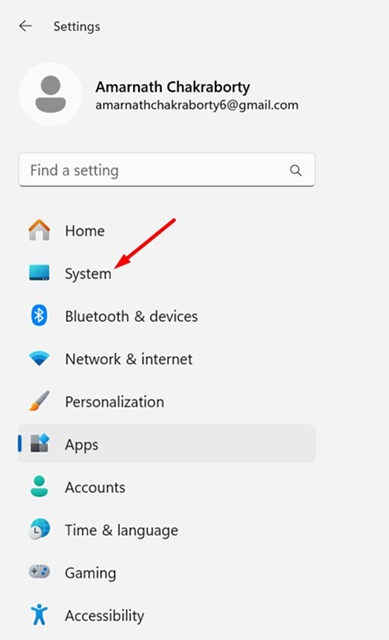
1. 설정 진입: 윈도우 11 설정 앱을 열고 [시스템] 탭으로 이동함. 2. 전원 및 배터리: 메뉴 중에서 [전원 및 배터리(Power & battery)] 항목을 클릭함. 3. 사용량 확인: [배터리 사용량] 섹션을 보면 그래프와 함께 앱별 사용 비율이 나옴. 여기서 '배터리 수준' 옆의 드롭다운 메뉴를 눌러서 확인하고 싶은 시간대(최근 24시간, 지난 7일 등)를 선택할 수 있음. 4. 범인 식별: 리스트를 내리다 보면 퍼센트(%) 수치가 높게 찍힌 앱들이 보일 거임. 이게 바로 네 배터리를 실시간으로 갉아먹는 주범임.
2. 범인 처단 및 재발 방지 (백그라운드 제어)
범인을 찾았으면 이제 조치를 취해야 함. 그냥 놔두면 다음 날 또 나타남.
1. 앱 설정 이동: [설정] > [앱] > [설치된 앱] 순으로 들어감. 2. 권한 조정: 배터리 소모가 심한 앱 옆의 점 세 개(...)를 누르고 [고급 옵션]으로 들어감(일부 앱은 바로 보임). 3. 백그라운드 실행 제한: [이 앱을 백그라운드에서 실행하도록 허용] 항목을 찾아 '항상'이나 '전력 최적화' 대신 [안 함(Never)]으로 변경함. 이렇게 하면 앱을 직접 실행할 때만 전력을 쓰게 됨. 4. 과감한 삭제: 만약 쓰지도 않는데 리스트에 계속 떠 있는 앱이라면? 그냥 [제거(Uninstall)] 버튼 눌러서 삭제하는 게 정신 건강에 좋음. 안 쓰는 앱이 백그라운드 프로세스로 살아있는 것만큼 멍청한 짓은 없음.
3. 실시간 감시 (작업 관리자 활용)
설정 메뉴가 '과거 기록'을 보여준다면, 작업 관리자는 '지금 이 순간'을 보여줌. 실시간으로 CPU 점유율을 높이며 전력을 낭비하는 놈을 잡는 데는 이게 직빵임.
1. 작업 관리자 실행: `Ctrl + Shift + Esc`를 누르거나 검색창에 '작업 관리자'를 입력함. 2. 프로세스 탭: [프로세스] 탭으로 이동함. 3. 전력 사용량 컬럼 추가: 만약 '전력 사용량(Power usage)' 컬럼이 안 보인다면, 상단 헤더(이름, CPU 등)에서 마우스 우클릭을 한 뒤 [전력 사용량]을 체크해서 활성화함. 4. 모니터링: 여기서 '매우 높음'으로 표시되는 앱이 있다면, 그놈이 지금 네 노트북의 전력 제한(Power Limit)을 건드리며 배터리를 태워 먹고 있는 중임.
4. 하드보이의 심층 분석: 왜 이게 중요한가?
단순히 배터리 오래 쓰는 문제가 아님. 이건 하드웨어 수명과 직결된 문제임. 백그라운드에서 돌아가는 무거운 프로세스는 CPU와 GPU의 점유율을 지속적으로 높임. 이는 필연적으로 발열을 유발하고, 발열이 심해지면 시스템은 하드웨어를 보호하기 위해 성능을 낮추는 '스로틀링(Throttling)'을 발생시킴. 결국, 배터리 광탈 + 성능 저하 + 팬 소음이라는 삼중고를 겪게 되는 거임.
특히 최근 윈도우 업데이트 이후 특정 앱들이 이유 없이 전력 사용량이 튀는 '배터리 드레인' 현상이 보고되기도 함. 이런 상황에서 전성비가 좋은 최신 프로세서를 탑재한 노트북을 샀더라도, 소프트웨어 관리가 안 되면 그냥 비싼 전기 먹는 쇳덩어리에 불과함. 여러분은 지금 어떤 앱이 범인인지 확인해 봤음? 혹시 범인 찾다가 발견한 또 다른 꿀팁이 있다면 댓글로 공유 바람.
5. 실용 가이드: 배터리 수명 연장 체크리스트
- [ ] 시작 프로그램 정리: 작업 관리자의 [시작 앱] 탭에서 부팅 시 자동 실행되는 불필요한 앱 모두 '사용 안 함' 처리. - [ ] 전원 모드 설정: 외부 작업 시에는 [최고의 전원 효율성] 모드로 설정. - [ ] 브라우저 탭 관리: 크롬이나 엣지 브라우저에서 사용하지 않는 탭은 닫거나 '탭 휴면' 기능 활용. - [ ] 주기적 앱 업데이트: 윈도우와 주요 앱들을 최신 상태로 유지 (버그로 인한 전력 누수 방지).
필자의 한마디
결국 노트북 배터리 관리는 '최적화'의 영역임. 하드웨어가 아무리 좋아도 소프트웨어 관리가 안 되면 뽕을 뽑을 수가 없음. 오늘 알려준 방법으로 배터리 도둑들 싹 다 잡아내고, 쾌적한 노트북 라이프 즐기길 바람.
앞으로도 스펙과 팩트로만 승부하는 글 가져오겠음. 궁금한 점 있으면 댓글 남기고.
한줄 결론, 배터리 광탈은 앱 탓이 90%다. 하드보이였습니다.
출처: "https://techviral.net/check-apps-draining-the-battery-on-windows-11/"
댓글 0
가장 먼저 유용한 의견을 남겨보세요!
전문적인 지식 교류에 참여하시려면 HOWTODOIT 회원이 되어주세요.
로그인 후 참여하기