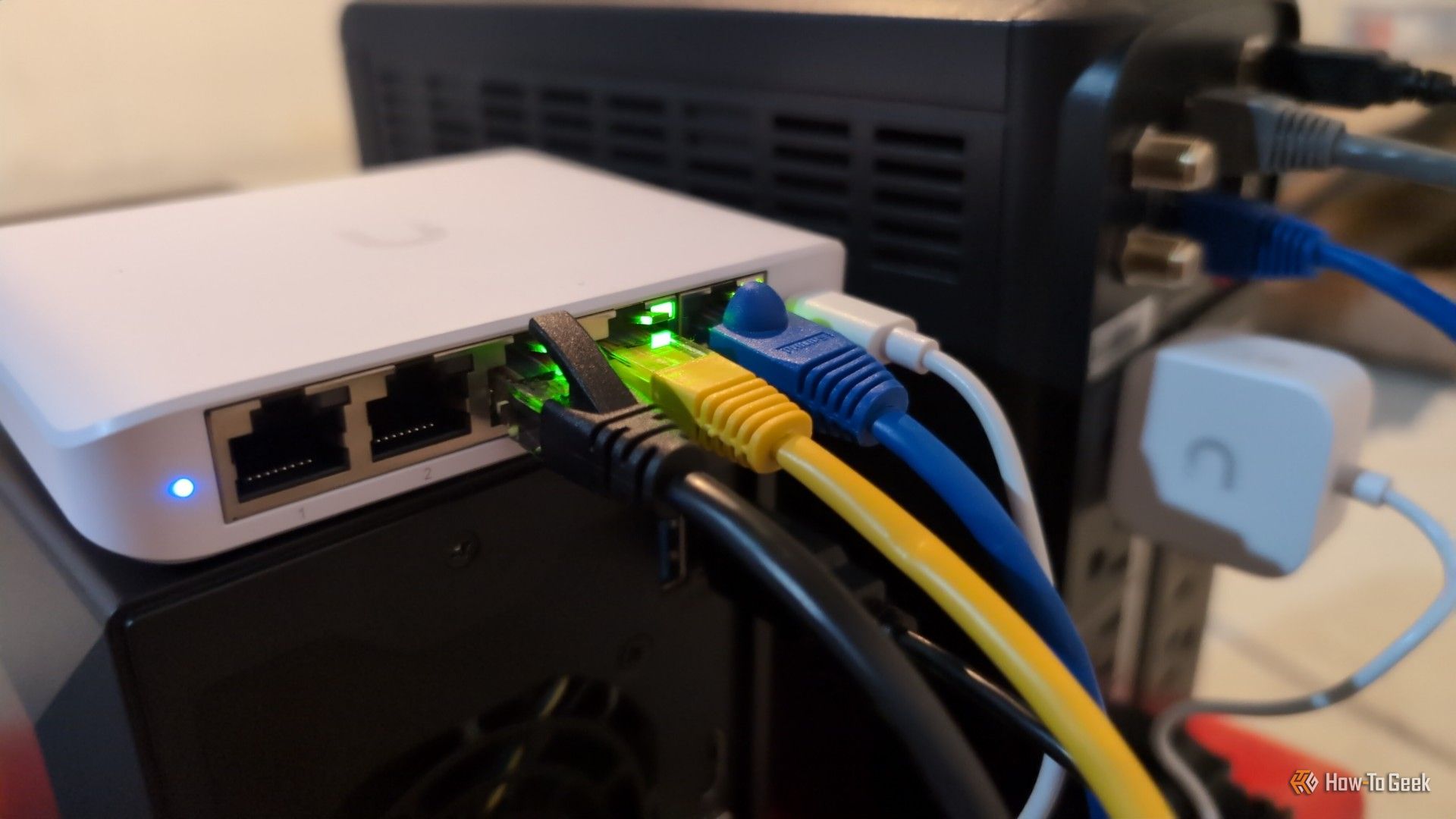
오프닝
하드보이입니다. 오늘도 스펙과 팩트로 승부하겠습니다.
인터넷 좀 하다 보면 갑자기 핑(Ping)이 튀거나, 멀쩡하던 연결이 툭 끊기는 경험 다들 해봤을 거임. 이럴 때 보통 뭐부터 함? 제일 먼저 통신사(ISP) 고객센터에 전화해서 "인터넷 왜 이래요?"라고 따지거나, 공유기 껐다 켜는 게 국룰임. 근데 진짜 문제는 네 컴퓨터 안에 있을 수도 있음.
최근 해외 테크 커뮤니티에서 화제가 된 내용인데, 윈도우 네트워크 어댑터의 '에너지 효율 이더넷(EEE)' 기능이 범인일 수 있다는 거임. 전성비를 챙기려다 네트워크 안정성을 통째로 날려먹는 전형적인 케이스임. 한국인들처럼 0.1초의 딜레이에도 민감한 게 핑(Ping) 중시 유저들에게는 치명적인 버그나 다름없음.
핵심 내용
문제의 핵심은 IEEE 802.3az, 즉 'Energy Efficient Ethernet(EEE)' 표준임. 이름만 들으면 아주 친환경적이고 좋아 보이지? 이 기능의 목적은 명확함. 네트워크 데이터 전송이 없을 때, 이더넷 컨트롤러의 전력 소모를 줄이기 위해 랜카드를 '저전력 모드'로 잠시 재우는 거임. 일종의 '네트워크 전성비'를 챙기겠다는 전략임.
하지만 문제는 이 '잠든' 랜카드가 깨어나는 속도에 있음. 데이터가 다시 들어오기 시작할 때, 랜카드가 즉각적으로 활성화되지 못하고 아주 미세한 딜레이가 발생함. 이때 발생하는 현상이 바로 '링크 플래인(Link Flapping)'임. 즉, 연결이 유지되는 듯하다가 데이터 패킷이 들어오는 순간 순간적으로 끊겼다 붙었다를 반복하는 현상임.
비유하자면 이런 거임. 친구랑 카톡을 하고 있는데, 친구가 답장하기 귀찮다고 10분마다 핸드폰을 꺼놨다가 켜는 상황임. 메시지는 분명히 가는데, 상대방이 핸드폰을 켜는 그 짧은 찰나에 대화 흐름이 뚝뚝 끊기는 거지. 게임 유저라면 이게 얼마나 빡치는 상황인지 알 거임. 패킷 손실(Packet Loss)은 곧 캐릭터의 사망으로 이어지니까.
심층 분석
솔직히 말해서, 요즘 나오는 고사양 PC나 워크스테이션에서 이 기능이 주는 전력 절감 효과는 정말 미미함. 다이 사이즈가 커지고 전력 제한이 걸린 CPU나 GPU에 비하면, 랜카드 하나가 아끼는 전력은 거의 '껌값' 수준임. 그런데 이 미미한 전성비를 챙기겠다고 네트워크의 대역폭 안정성과 반응 속도를 희생한다? 이건 진짜 가성비가 최악인 설정임.
특히 롤(LoL), 발로란트, 카스(CS) 같은 FPS나 AOS 게임을 즐기는 유저들에게 이 기능은 '독'임. 핑이 10ms에서 갑자기 200ms로 튀는 현상이 바로 이 EEE 기능 때문일 확률이 높음. 네트워크 어댑터가 저전력 모드에서 고성능 모드로 전환되는 과정에서 발생하는 '레이턴시 스파이크'가 발생하기 때문임. 님들 핑 튈 때마다 빡치는 게 단순 기분 탓이 아니라는 소리임.
경쟁 기술이나 다른 설정과 비교해 봐도 답은 명확함. 요즘은 '발열 억제'를 위해 전력 제한을 걸더라도 성능을 유지하는 방향으로 가는데, 네트워크는 반대로 '전력 절감'을 위해 성능을 깎아먹고 있음. 만약 네 PC가 최신 사양인데도 인터넷이 간헐적으로 끊긴다면, 이건 하드웨어 결함이나 회선 문제가 아니라 설정 문제일 가능성이 매우 높음. 여러분도 혹시 게임 중에 갑자기 핑이 튀어서 억까 당한 적 있음?
실용 가이드
자, 그럼 어떻게 해결하냐고? 아주 간단함. 윈도우 설정에서 이 기능만 꺼주면 됨. 아래 체크리스트를 따라 해보길 바람.
1. 장치 관리자 실행: 윈도우 시작 버튼 우클래식 클릭 후 '장치 관리자' 선택. 2. 네트워크 어댑터 찾기: 사용 중인 유선 랜카드(주로 Realtek PCIe GbE 또는 Intel Ethernet Connection 등)를 찾아 우클릭 후 '속성' 클릭. 3. 고급 탭 이동: 상단 메뉴에서 '고급(Advanced)' 탭으로 이동. 4. EEE 기능 비활성화: 목록에서 다음 항목들을 찾아 값을 'Disabled(비활성화)'로 변경함. - Energy Efficient Ethernet (에너지 효율 이더넷) - Green Ethernet (그린 이더넷) - Power Saving Mode (절전 모드) 5. 확인 및 재부팅: 설정을 저장하고 인터넷 연결이 안정적인지 테스트.
※ 주의사항: 만약 노트북을 사용 중이고 배터리 타임이 극도로 중요하다면, 이 기능을 끄는 것이 배터리 소모를 아주 약간 늘릴 수 있음. 하지만 데스크탑 유저라면 무조건 끄는 걸 추천함. 뽕을 뽑으려면 성능이 우선이지, 전력 아끼는 게 우선이 아님.
필자의 한마기
결론은 하나임. 인터넷 끊김으로 스트레스받으면서 전력 몇 와트 아끼는 건 아무 의미 없음. 네트워크 안정성을 위해서는 '에너지 효율'보다는 '고성능' 모드를 유지하는 게 정답임. 넷상의 '그린 테크'가 때로는 우리 게이머들에게는 '레드 테크'가 될 수 있다는 점을 명심하길 바람.
앞으로 네트워크 어댑터 드라이버 업데이트할 때, 이런 자동 설정이 어떻게 바뀌는지 눈여겨봐야 할 것 같음. 혹시 이 방법으로도 해결 안 되는 사람 있으면 댓글로 증상 남겨주셈. 내가 아는 선에서 팩트 체크 해드림.
한줄 결론, 전성비 따지다 핑 튀면 게임 접어야 함. 하드보이였습니다.
출처: "https://www.howtogeek.com/green-ethernet-setting-disconnecting-internet/"
댓글 0
가장 먼저 유용한 의견을 남겨보세요!
전문적인 지식 교류에 참여하시려면 HOWTODOIT 회원이 되어주세요.
로그인 후 참여하기