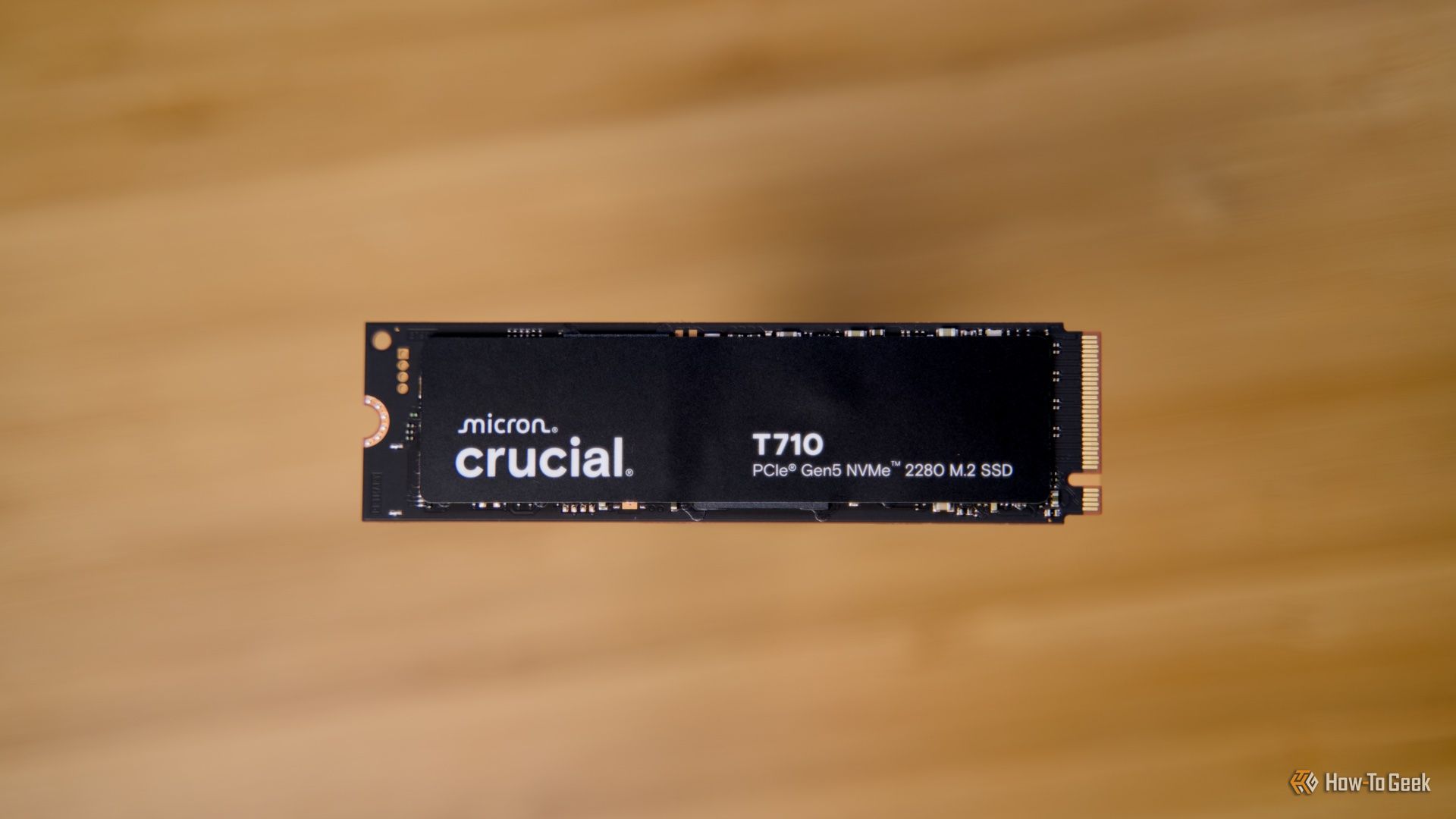
하드보이입니다. 오늘도 스펙으로 승인하겠습니다.
윈도우 새로 깔면 뭐 대단한 거라도 생긴 것 같나? 싹 밀고 새로 설치하면 컴퓨터가 마치 공장에서 막 나온 것처럼 쌩쌩해질 것 같지? 착각하지 마라. 소프트웨어가 깨끗해졌다고 해서 네가 비싼 돈 주고 산 NVMe SSD의 하드웨어적 최적화까지 자동으로 완료되는 건 아니다. 윈도우 재설치는 그냥 '껍데기'를 바꾸는 작업일 뿐, 알맹이인 SSD의 관리 설정은 네가 직접 눈으로 확인해야 한다.
오늘 다룰 주제는 윈도 재설치 후 반드시 체크해야 할 두 가지, 바로 'TRIM'과 'SSD 쓰기 캐싱'이다. 이거 제대로 안 되어 있으면 아무리 삼성 990 Pro나 SK하이닉스 P41 같은 가성비 킬러를 박아놨어도, 시간이 지나면 쓰기 속도가 곤두박질치는 스로틀링 현상을 피할 수 없다. 뽕을 뽑으려면 제대로 관리해야 한다.
핵심 내용: TRIM과 쓰기 캐싱, 왜 중요한가?
먼저 TRIM이다. SSD는 HDD와 구조가 완전히 다르다. HDD는 그냥 덮어쓰면 그만이지만, SSD는 데이터를 지울 때 '블록' 단위로 비워줘야 한다. 이때 TRIM 기능은 윈도우가 '이 데이터는 이제 안 쓰니까 지워도 돼'라고 SSD에 알려주는 역할을 한다. 이게 제대로 작동 안 하면, SSD는 쓸데없는 데이터가 가득 찬 블록을 정리하느로 바빠지게 되고, 결국 쓰기 성능이 급격히 떨어진다. 이게 바로 우리가 흔히 겪는 성능 저하의 주범이다.
두 번째는 '쓰기 캐싱(Write-caching)'이다. 이건 데이터를 바로 저장소에 때려 박는 게 아니라, 중간에 버퍼(Buffer)를 거쳐서 빠르게 처리하는 기술이다. 이 설정이 꺼져 있으면 아무리 전성비 좋고 빠른 SSD라도 제 성능을 못 낸다. 마치 슈퍼카를 사놓고 1단 기어로만 달리는 꼴이다. 윈도 재설치 과정에서 드라이버가 꼬이거나 기본 설정이 보수적으로 잡히는 경우가 있으니 반드시 확인이 필요하다.
심층 분석: 하드웨어 낭비를 막는 법
솔직히 요즘 나오는 NVMe Gen4, Gen5 SSD들, 다이 사이즈니 뭐니 따지면서 비싼 돈 주고 산다. 그런데 정작 가장 기초적인 TRIM 설정 하나 확인 안 해서 수명을 깎아먹고 성능을 버린다고? 이건 진짜 하드웨어 낭비다. 특히 한국 유저들은 고성능 PC 조립에 진심이라 이런 프리미엄 SSD를 많이 쓰는데, 관리 소홀로 인한 성능 저하는 곧 돈 낭비다.
경쟁 제품군을 봐도 마찬가지다. 삼성이나 SK하이닉스의 플래그십 라인업은 강력한 발열 억제 기술과 컨트롤러 수율을 자랑하지만, 소프트웨어적인 TRIM 명령이 제대로 전달되지 않으면 그 강력한 컨트롤러도 무용지물이다. 쓰기 증폭(Write Amplification) 현상이 심해지면 결국 셀의 수명이 줄어들고, 결국엔 '사망'으로 가는 지름길이다.
여러분은 윈도우 재설치 후에 SSD 상태를 확인해 본 적이 있는가? 아니면 그냥 설치 끝났다고 바로 게임 돌리러 갔는가? 댓글로 본인만의 관리 팁이 있다면 공유해달라. 궁금하다.
실용 가이드: 1분 만에 끝내는 체크리스트
자, 그럼 어떻게 확인하냐? 복잡하게 생각할 것 없다. 딱 두 가지만 따라 해라.
1. TRIM 활성화 여부 확인 (PowerShell 이용) - 시작 버튼 우클연 후 'Windows PowerShell(관리자)'을 실행한다. - 다음 명령어를 입력하고 엔터를 친다: `fsutil behavior query DisableDeleteNotify` - 결과값이 `NTFS DisableDeleteNotify = 0`이라고 나오면 정상이다. 만약 `1`로 나온다면 TRIM이 꺼져 있는 거니 즉시 활성화해야 한다.
2. SSD 쓰기 캐싱 확인 (장치 관리자 이용) - `Win + X`를 누르고 '장치 관리자'에 들어간다. - '디스크 드라이브' 항목을 펼치고 네 SSD를 우클릭한 뒤 '속성'을 누른다. - '정책' 탭으로 이동한다. 여기서 '장치에 쓰기 캐싱 사용'에 체크가 되어 있는지 확인해라. 체크가 안 되어 있다면 당장 체크하고 확인을 눌러라.
필자의 한마단
결론은 간단하다. 윈도 재설치는 시작일 뿐, 마무리 검증은 네 몫이다. 비싼 하드웨어 샀으면 그만큼의 성능을 뽕 뽑을 수 있게 기초적인 세팅부터 확실히 해라. 윈도우 업데이트나 드라이버 업데이트만 믿고 있다가는 어느 순간 네 SSD가 느려터진 쓰레기가 되어 있을지도 모른다.
앞으로도 이런 하드웨어 꿀팁, 스펙 위주로 팩트만 때려주겠다. 궁금한 점이나 본인의 SSD 상태가 의심된다면 댓글 남겨라. 분석해 줄 테니까.
한줄 결론, 가성비로 보면 답은 하나. 하드보이였습니다.
출처: "https://www.howtogeek.com/the-one-ssd-maintenance-task-you-should-do-after-a-windows-reinstall/"
댓글 0
가장 먼저 유용한 의견을 남겨보세요!
전문적인 지식 교류에 참여하시려면 HOWTODOIT 회원이 되어주세요.
로그인 후 참여하기