하드보이입니다. 오늘도 스펙과 팩트로 승부하겠습니다.
컴퓨터가 갑자기 버벅거리거나 부팅 속도가 예전만 못할 때, 한국인들의 국룰 대응법이 있지 않나? 바로 '윈도우 포맷'임. 일단 밀고 새로 깔면 다 해결될 것 같은 그 기분, 나도 잘 안다. 하지만 만약 네가 겪고 있는 그 빡침의 원인이 윈도우 OS가 아니라 SSD 자체의 문제라면? 넌 지금 몇 시간 동안 아무 의미 없는 삽질을 하고 있는 거다. 윈도우를 백 번 다시 깔아봤자 SSD 컨트롤러는 눈 하나 깜짝 안 한다는 소리다.
오늘의 핵심 요약. 포맷은 파일 시스템(NTFS 등)을 초기화하는 논리적인 작업일 뿐, SSD의 물리적인 결함이나 낸드 플래시의 수명 문제는 건드리지 못한다. 즉, SSD 하드웨어 자체가 맛이 갔다면 포맷은 그냥 헛수건을 휘두르는 거나 다름없다는 뜻임.
윈도우 포맷, 왜 SSD에는 무용지물인가?
먼저 개념부터 잡고 가자. 우리가 흔히 하는 '포맷'은 디스크의 논리적 구조, 즉 파일 시스템(File System)을 초기화하는 작업이다. 파일이 어디에 저장되어 있는지 기록하는 '지도'를 새로 그리는 작업이지, 땅(Physical NAND Flash) 자체를 새로 다지는 게 아니라는 거다.
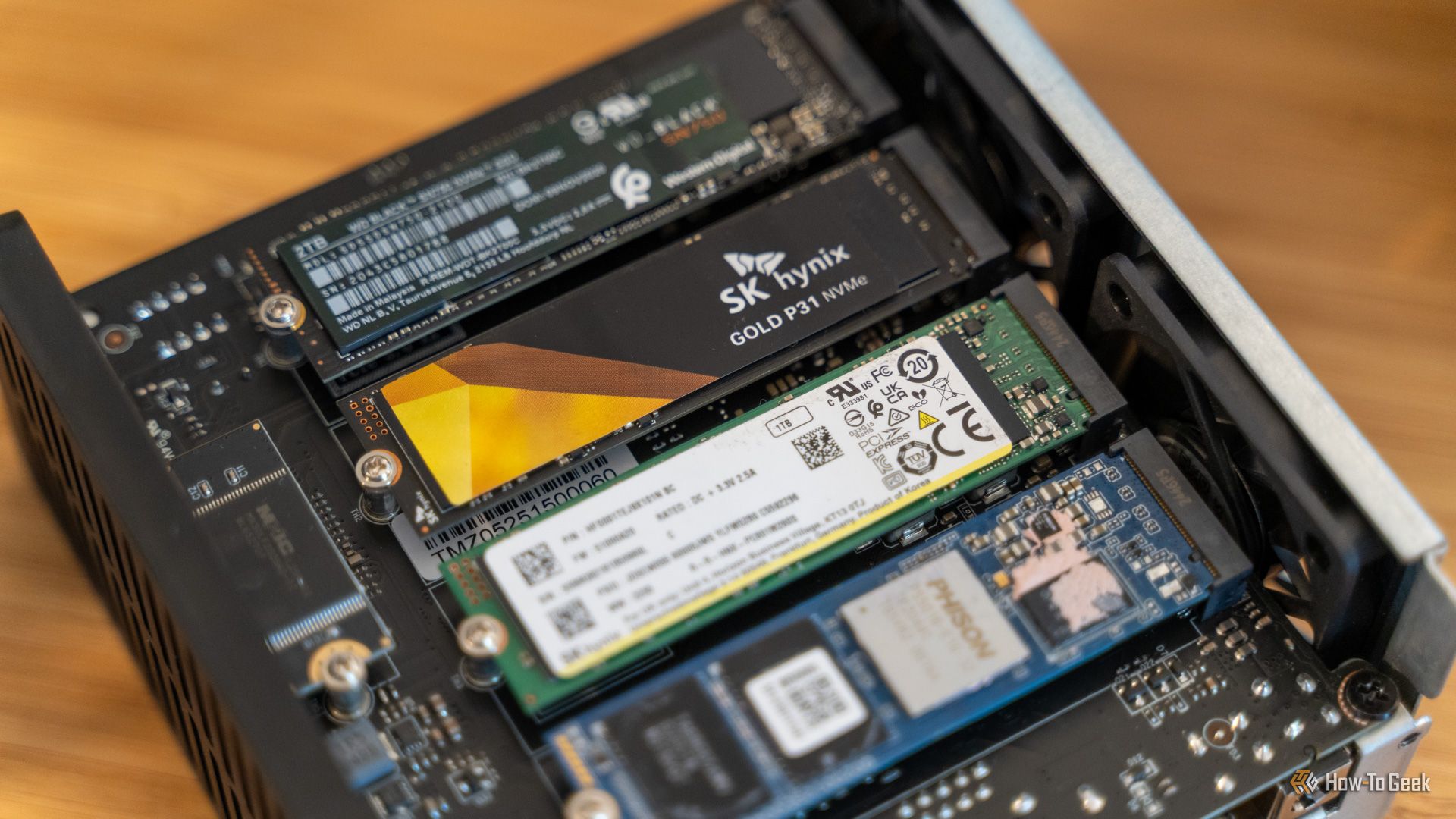
SSD 내부에는 '컨트롤러'라는 아주 똑똑한(혹은 아주 피곤한) 녀석이 살고 있다. 이 컨트롤러의 주 업무는 FTL(Flash Translation Layer)을 통해 논리적 주소를 물리적 주소로 매핑하는 것이다. 여기에 웨어 레벨링(Wear Leveling)이라는 기술이 들어간다. 특정 셀만 너무 많이 쓰여서 수명이 다하는 걸 막기 위해 데이터를 골고루 분산 저장하는 기술이지.
문제는 여기서 발생한다. SSD의 셀(Cell)이 수명을 다해 배드 섹터(Bad Sector)가 생기거나, 전력 제한 문제로 인해 스로틀링이 걸리는 상황은 소프트웨어적인 포맷으로 해결될 영역이 아니다. 컨트롤러는 이미 물리적인 결함을 인지하고 있고, 포맷을 한다고 해서 죽어버린 셀이 다시 살아나거나 수율이 좋아지는 게 아니기 때문이다. 낸드 플래시에 전하를 가두는 능력이 떨어졌는데, 윈도우를 새로 깐다고 전하가 다시 잘 가둬지겠나? 말도 안 되는 소리다.
심층 분석: SSD의 노화와 컨트롤러의 비명
자, 그럼 좀 더 딥하게 들어가 보자. SSD는 HDD와 근본적으로 다르다. HDD는 자기장을 이용하지만, SSD는 트랜지스터 구조의 낸드 플래시에 전자를 가두는 방식이다. 이 과정에서 P/E Cycle(Program/Erase Cycle), 즉 쓰고 지우는 횟수가 누적될수록 셀의 절연층이 마모된다.
이게 심해지면 어떤 일이 벌어지느냐? 데이터 보존 능력이 떨어지고, 오류 수정(ECC)을 위해 컨트롤러가 과도하게 일을 하게 된다. 이때 발생하는 것이 바로 쓰기 증폭(Write Amplification) 현상이다. 작은 데이터를 쓰려는데도 컨트롤러가 주변 셀까지 신경 써야 하니 성능이 떡락하는 거지.
아래 표를 봐라. 정상적인 SSD와 노후화된 SSD의 벤치마크 성능 차이를 가상으로 비교해봤다. 팩트로 때려줄게.
| 항목 | 정상 SSD (신품) | 노후 SSD (수명 임박) | 비고 | | :--- | :--- | :--- | :--- | | Sequential Read | 3,500 MB/s | 1,200 MB/s | 약 65% 하락 | | Sequential Write | 3,000 MB/s | 400 MB/s | 극심한 성능 저하 | | 4K Random Read | 50 IOPS | 5 IOPS | 체감 성능의 핵심 | | 응답 시간 (Latency) | 0.05 ms | 2.5 ms | 시스템 프리징 유발 |
표를 보면 알겠지만, 윈도우를 재설치한다고 해서 이 수치가 복구될 확률은 거의 제로에 가깝다. 특히 4K 랜덤 읽기 속도가 박살 나면 윈도우가 아무리 깨끗해도 시스템 전체가 늪에 빠진 것처럼 느려진다. 여러분의 SSD는 지금 이 수치 중 어디쯤에 있을 것 같나? 혹시 윈도맨 재설치만 반복하고 있는 건 아니겠지?
실용 가이드: 포맷 대신 해야 할 '진짜' 체크리스트
그럼 어떻게 해야 하냐고? 삽질 멈추고 아래 순서대로 따라 해라. 이게 진짜 돈 아끼는 길이다.
1. S.M.A.R.T 정보 확인 (가장 중요): `CrystalDiskInfo` 같은 무료 툴을 깔아서 SSD의 상태를 확인해라. '좋음'이 아니라 '주의'나 '나쁨'이 떴다면, 윈도우 재설치는 아무 의미 없다. 즉시 데이터를 백업하고 교체 계획을 세워라. 2. 펌웨어(Firmware) 업데이트: 제조사(삼성, SK하이닉스, WD 등) 홈페이지에 가서 전용 관리 소프트웨어를 받아라. 컨트롤러의 버그나 알고리즘 오류는 펌웨어 업데이트로 해결될 수도 있다. 이건 포맷보다 훨씬 효과적이다. 3. TRIM 명령 활성화 확인: 윈도우 명령 프롬프트(CMD)를 관리자 권한으로 열고 `fsutil behavior query DisableDeleteNotify`를 입력해라. 결과값이 `0`이어야 TRIM이 정상 작동 중인 거다. 만약 `1`이라면 TRIM이 꺼져 있는 거고, 이건 성능 저하의 주범이다. 4. 배드 섹터 검사: 제조사에서 제공하는 진단 툴을 사용해 물리적인 오류가 있는지 확인해라. 만약 배드 섹터가 발견된다면, 그 SSD는 이제 가성비 킬러가 아니라 가성비 쓰레기가 된 거다. 미련 없이 버려라.
필자의 한마크
결론적으로 말한다. 윈도우 포맷은 소프트웨어적인 꼬임(드라이버 충돌, 레지스트리 오류 등)을 푸는 용도이지, 하드웨어의 물리적 노화를 되돌리는 마법이 아니다. SSD가 느려졌다면 포맷 버튼을 누르기 전에 먼저 SSD의 수명과 펌웨어 상태부터 체크하는 습관을 들여라. 팩트 체크 안 된 삽질은 시간과 전기세만 낭비할 뿐이다.
앞으로 SSD 교체 주기를 어떻게 잡고 있는지, 혹은 본인만의 SSD 관리 꿀팁이 있다면 댓글로 남겨달라. 제대로 된 정보라면 나도 칭찬해 주겠다.
한줄 결론, 윈도우 재설치는 만병통치약이 아니다. 하드보이였습니다.
출처: "https://www.howtogeek.com/formatting-your-pc-wont-always-fix-ssd-issues-heres-what-to-do-instead/"
댓글 0
가장 먼저 유용한 의견을 남겨보세요!
전문적인 지식 교류에 참여하시려면 HOWTODOIT 회원이 되어주세요.
로그인 후 참여하기