오프닝#
코드마스터입니다. 핵심부터 짚겠습니다. 여러분의 Wi-Fi 속도가 유난히 느리거나, 분명 기가비트 인터넷을 사용 중임에도 불구하고 실측 속도가 처참하다면 문제는 공유기 성능이 아니라 '채널 간섭'에 있을 확률이 높습니다.
특히 한국처럼 아파트나 빌라 같은 고밀도 주거 환경에서는 수십 개의 공유기가 동일한 5GHz 대역을 두고 서로의 신호를 침범하며 싸우고 있습니다. 마치 8차선 도로에 차가 너무 많아 정체가 발생하는 것과 같은 상황이죠. 하지만 이 정체를 뚫고 '숨겨진 전용 차로'를 찾아낼 수 있는 설정이 있습니다. 바로 DFS(Dynamic Frequency Selection) 채널 활용입니다.
핵심 내용#
Wi-Fi 5(802.11ac) 이후의 5GHz 대역은 넓은 대역폭을 제공하지만, 우리가 기본적으로 사용하는 채널들은 주변 이웃의 공유기와 겹칠 가능성이 매우 높습니다. 이를 해결하기 위해 표준 채널 외에 'DFS 채널'이라는 특수 대역이 존재합니다.
DFS 채널은 원래 기상 레이더나 군용 레이더가 사용하는 주파수 대역과 겹칩니다. 따라서 공유기는 이 채널을 사용할 때 반드시 '레이더 신호'가 있는지 먼저 감시해야 합니다. 만약 레이더 신호가 감지되면 공유기는 즉시 해당 채널을 비우고 다른 채널로 이동해야 하는 아키텍처적 메커니즘을 가지고 있습니다. 이를 Dynamic Frequency Selection, 즉 동적 주파수 선택이라고 부릅니다.
쉽게 비유하자면, 평소에는 일반 차량(Wi-Fi)이 다니는 도로지만, 비상 차량(레이더)이 나타나면 즉시 길을 비워줘야 하는 '비상 전용 차로'와 같습니다. 이 채널은 레이더 신호 감시라는 오버헤드가 발생하지만, 주변 공유기들이 거의 사용하지 않는 '청정 구역'이기 때문에 채널 간섭 없이 압도적인 대역폭을 확보할 수 있습니다.
심층 분석#
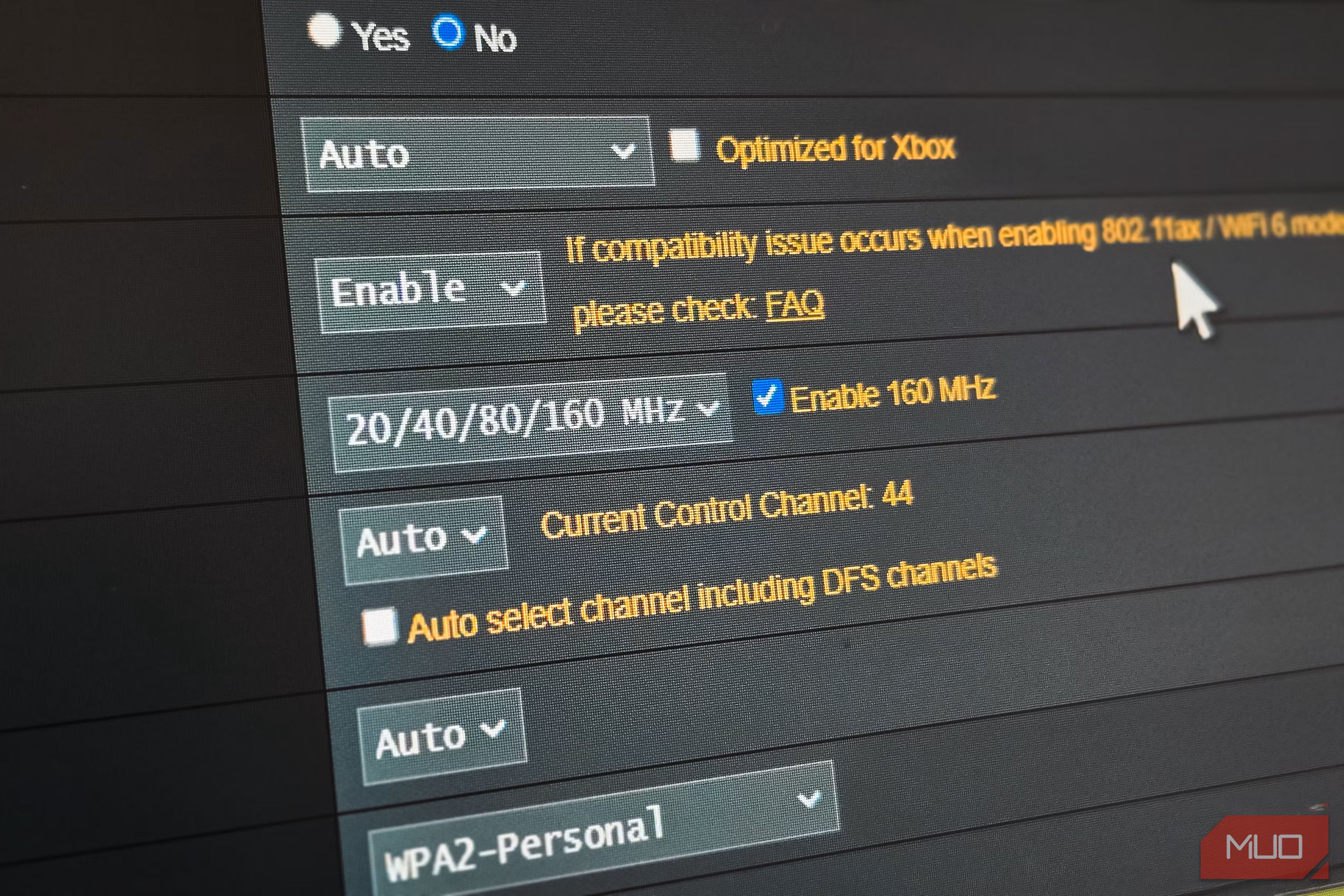
엔지니어링 관점에서 볼 때, DFS 채널의 핵심은 '대역폭의 확장성'과 '레이턴시(Latency) 관리'에 있습니다. 80MHz나 160MHz와 같은 광대역 채널을 구성하려면 넓은 범위의 연속된 채널이 필요한데, 표준 채널만으로는 이 넓은 대역을 확보하기가 물리적으로 어렵습니다. DFS 채널을 활성화해야만 비로소 진정한 의미의 고속 무선 네트워크 구축이 가능해집니다.
물론 트레이드오프(Trade-off)는 존재합니다. 만약 여러분의 거주지 근처에 기상 레이더나 항공 관제 레이더가 있다면, 공유기가 레이더를 감지하는 순간 Wi-Fi 연결이 일시적으로 끊기거나 채널을 재스캔하는 과정에서 딜레이가 발생할 수 있습니다. 이는 CI/CD 환경에서 네트워크 불안정성으로 인해 빌드 에이전트의 통신이 끊기는 것과 유사한 리스크입니다.
최근에는 오픈소스 기반의 커스텀 펌웨어(OpenWrt, DD-WRT 등)를 사용하는 유저들이 늘어나면서, 이러한 DFS 채널의 스캔 주기나 레이더 감지 시의 동작 로직을 더욱 세밀하게 제어하려는 시도도 이어지고 있습니다. 이는 단순한 하드웨어 설정을 넘어 소프트웨어 정의 네트워크(SDN)의 개념이 가정용 공유기 영역까지 확장되고 있음을 시사합니다.
여기서 질문 하나 드리겠습니다. 여러분은 현재 사용 중인 공유기의 채널을 '자동(Auto)'으로 두고 계신가요, 아니면 특정 채널로 고정하여 관리하고 계신가요? 댓글로 여러분의 네트워크 환경을 공유해 주세요.
실용 가이드#
공유기 성능을 극대화하기 위한 체크리스트를 정리해 드립니다.
- 공유기 관리 페이지 접속: 브라우저에
192.168.0.1또는192.168.1.1을 입력하여 설정 화면으로 진입합니다. - 5GHz 무선 설정 확인: 현재 채널 폭(Channel Width)이 80MHz 또는 160MHz로 설정되어 있는지 확인합니다.
- DFS 채널 활성화: 채널 설정에서 'Auto' 대신 DFS 대역이 포함된 채널(예: 52~144번 사이의 채널)을 수동으로 선택하거나, 'DFS 지원' 옵션을 켭니다.
- 안정성 모니터링: 설정 후 약 24시간 동안 Wi-Fi 끊김 현상이 발생하는지 모니터링합니다. 만약 레이더 간섭으로 인한 잦은 재연결이 발생한다면, 다시 표준 채널로 복귀해야 합니다.
- 주변 환경 스캔: 스마트폰의 'Wi-Fi Analyzer' 앱을 사용하여 주변 공유기들이 어떤 채널을 점유하고 있는지 시각적으로 확인하는 것을 권장합니다.
필자의 한마디#
네트워크 최적화는 단순히 비싼 장비를 사는 것보다, 현재 가용한 자원의 아키텍처를 이해하고 효율적으로 재배치하는 설계의 영역입니다. DFS 채널 활용은 비용을 들이지 않고도 인프라의 성능을 끌어올릴 수 있는 가장 영리한 엔지니어링적 접근입니다.
앞으로 Wi-Fi 7과 6GHz 대역의 보급이 본격화되면 주파수 자원의 활용도는 더욱 복잡해질 것입니다. 변화하는 무선 환경에 맞춰 여러분의 네트워크 전략도 업데이트하시길 바랍니다.
실무 관점에서 결론은 명확합니다. 채널 간섭이 느껴진다면 주저하지 말고 DFS를 테스트해 보세요. 댓글로 의견 남겨주세요. 코드마스터였습니다.
출처: "https://www.makeuseof.com/use-fastest-wi-fi-channels-with-dfs-router/"
Sponsored Advertisement


💬 기술 토론 및 피드백 0
건전하고 유익한 토론을 지향합니다아직 등록된 의견이 없습니다.
이 아티클에 관한 궁금한 점이나 추가 팁을 첫 번째로 남겨보세요!
기술 토론에 참여하시려면 로그인해 주세요.
로그인 후 댓글 작성