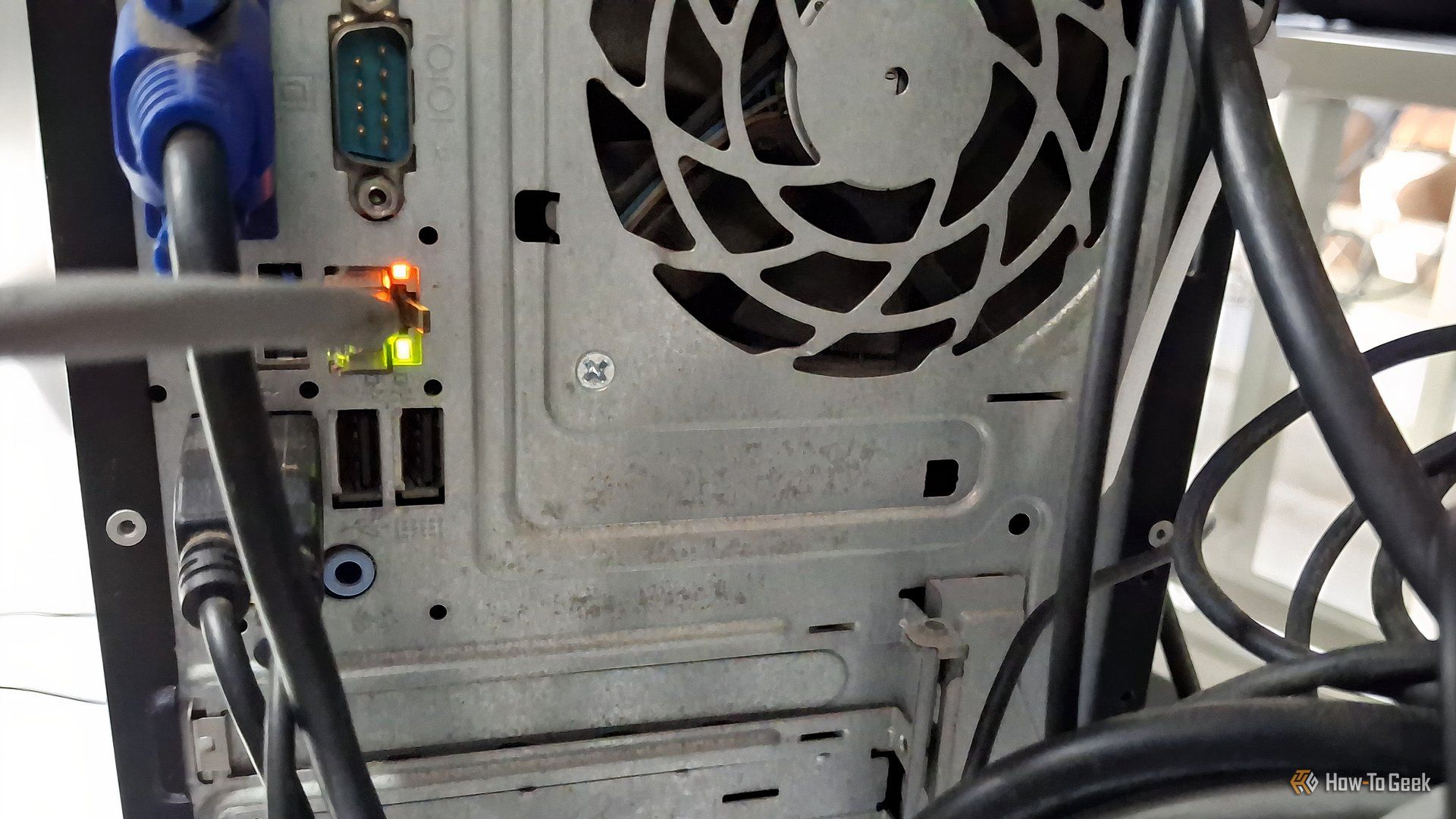
오프닝: 코드마스터입니다. 핵심부터 짚겠습니다.
우리는 흔히 '유선 연결은 무선(Wi-Fi)보다 빠르고 안정적이다'라는 물리적 법칙을 당연하게 받아들입니다. 하지만 때때로 기가 인터넷(Gigabit Internet) 요금제를 사용하면서도, 정작 윈도mu 환경에서의 다운로드 속도는 Wi-Fi와 차이가 없거나 오히려 더 느린 황당한 상황을 마주하곤 합니다. 이는 물리적인 케이블이나 공유기의 문제가 아니라, 윈도우 네트워크 어댑터의 내부 설정, 즉 소프트웨어적 아키텍처(Architecture) 설정의 오류일 가능성이 매우 높습니다.
특히 한국처럼 초고속 인터넷 인프라가 고도로 발달한 환경에서는 이러한 네트워크 병목 현상이 더욱 뼈아프게 다가옵니다. 수십만 원짜리 고성능 PC를 구축하고 고가의 기가 비트 회선을 사용하면서도, 윈도우의 잘못된 전력 관리나 자동 협상(Auto-negotiation) 설정 때문에 대역폭(Bandwidth)을 제대로 활용하지 못하는 것은 명백한 자원 낭비입니다. 오늘 이 글에서는 네트워크 어댑터의 심층 설정을 통해 이 숨겨진 성능을 끌어올리는 방법을 다루겠습니다.
핵심 내용: 네트워크 어댑터의 메커니즘과 병목의 원인
네트워크 통신은 OSI 7 계층 모델을 따릅니다. 우리가 흔히 말하는 '이더넷 속도'는 주로 데이터 링크 계층(Data Link Layer)과 물리 계층(Physical Layer)의 효율성에 달려 있습니다. 윈도우의 네트워크 어댑터 드라이버는 하드웨어와 OS 사이의 인터페이스 역할을 하며, 이 드라이버 내부에 포함된 각종 파라미터들이 패킷(Packet)의 처리량(Throughput)과 지연 시간(Latency)을 결정합니다.
문제는 윈도우가 기본적으로 '성능'보다는 '에너지 효율'과 '호환성'에 초점을 맞춘 아키텍처를 지향한다는 점입니다. 예를 들어, 전력을 아끼기 위해 유휴 상태일 때 네트워크 카드의 전압을 낮추거나, 인터럽트(Interrupt) 발생 빈도를 조치하는 기능들이 활성화되어 있으면, 대량의 데이터가 유입되는 순간 즉각적인 대응이 늦어져 스로틀링(Throttling)과 유사한 현상이 발생합니다. 이는 마치 고속도로(Ethernet)는 8차선으로 뚫려 있는데, 톨게이트(Network Adapter)에서 검문 절차를 너무 까다롭게 운영하여 차량 흐름을 막는 것과 같습니다.
구체적으로 우리가 주목해야 할 4가지 핵심 설정은 다음과 같습니다. 첫째, Speed & Duplex 설정의 불일치, 둘째, Energy Efficient Ethernet(EEE)의 과도한 개입, 셋째, Interrupt Moderation(인터럽트 완화)의 지연 발생, 넷째, Flow Control(흐름 제어)로 인한 버퍼링 문제입니다. 이 설정들은 네트워크 드라이버의 고급 속성(Advanced Properties) 탭에서 직접 제어할 수 있습니다.
심층 분석: 성능과 전력 소비의 트레이드오프(Trade-off)
엔지니어링 관점에서 볼 때, 이 문제는 전형적인 '성능(Performance) vs 전력 소비(Power Consumption)'의 트레이드오프 문제입니다. 현대의 모든 하드웨어 드라이버는 전력 효율을 높이기 위해 패킷이 들어올 때마다 CPU에 인터럽트를 거는 대신, 일정량의 패킷이 쌓일 때까지 기다렸다가 한꺼ente로 처리하는 방식을 사용합니다. 이는 CPU의 부하를 줄여주는 훌륭한 오픈소스(Open Source) 기반의 최적화 알고리즘처럼 보이지만, 실시간성이 중요한 게이밍이나 대용량 데이터 전송 환경에서는 치명적인 지연 시간(Latency)을 유발합니다.
특히 'Energy Efficient Ethernet(EEE)' 기능은 더욱 심각합니다. 이 기능은 링크 상태가 유휴(Idle) 상태일 때 물리 계층의 전력을 차단하는데, 다시 데이터가 들어올 때 링크를 재활성화하는 과정에서 미세한 딜레이가 발생합니다. 만약 여러분의 네트워크 환경이 지속적인 트래픽이 발생하는 환경이라면, 이 기능은 오히려 패킷 손실(Packet Loss)이나 재전송(Retransmission)을 유도하는 주범이 됩니다. 여러분은 네트워크 안정성을 위해 이러한 전력 관리 기능을 꺼본 적이 있으신가요?
또한, 최근의 클라우드 기반 CI/CD 파이프라인이나 대규모 분산 시스템을 운영하는 환경에서도 이러한 네트워크 튜닝은 필수적입니다. 서버의 네트워크 인터페이스 카드(NIC) 설정이 최적화되지 않으면, 전체 시스템의 처리량이 아무리 높아도 네트워크 스택에서의 병목 때문에 전체 파이프라인의 효율이 급감하기 때문입니다. 윈도우 데스크톱 환경 역시 이와 궤를 같이합니다. 단순히 '연결됨' 상태라고 해서 안심할 것이 아니라, 실제 대역폭이 물리적 한계치에 도달했는지 검증하는 프로세스가 반드시 필요합니다.
실용 가이드: 네트워크 속도 복구를 위한 체크리스트
이제 실무적으로 적용 가능한 단계별 가이드를 제시합니다. 장치 관리자(Device Manager)를 통해 아래 설정을 순차적으로 점검하십시오.
- Speed & Duplex 설정 확인
- Energy Efficient Ethernet (EEE) 비활성화
- Interrupt Moderation (인터럽트 완화) 조정
- Flow Control (흐름 제어) 체크
※ 주의사항: 설정을 변경한 후에는 반드시 네트워크 연결이 끊겼다 다시 연결되는 과정을 거칩니다. 만약 설정 변경 후 인터넷 연결이 아예 되지 않는다면, 다시 'Auto' 또는 기본값으로 복구해야 합니다.
필자의 한마디
결론은 명확합니다. 하드웨어가 제공하는 잠재력을 100% 끌어내기 위해서는 소프트웨어 계층에서의 세밀한 튜닝이 수반되어야 합니다. 윈도우의 기본 설정은 일반적인 사무 환경에는 최적화되어 있을지 모르나, 고대역폭과 저지연을 요구하는 전문적인 작업 환경에서는 오히려 걸림돌이 됩니다.
앞으로의 네트워크 트렌드는 더욱 고도화된 자동화와 지능형 관리를 지향하겠지만, 결국 물리적 계층의 물리적 한계를 극복하는 것은 엔지니어의 정교한 설정과 이해도에 달려 있습니다. 여러분의 네트워크 환경은 현재 최적화되어 있습니까? 아니면 윈도우의 '에너지 절약'에 발목이 잡혀 있습니까? 댓글로 여러분만의 네트워크 최적화 팁을 공유해 주세요. 코드마스터였습니다.
출처: "https://www.howtogeek.com/changing-these-windows-settings-fixed-my-ethernet-connections-sluggish-speeds/"
댓글 0
가장 먼저 유용한 의견을 남겨보세요!
전문적인 지식 교류에 참여하시려면 HOWTODOIT 회원이 되어주세요.
로그인 후 참여하기