코드마스터입니다. 핵심부터 짚겠습니다. 개발자에게 IDE(통합 개발 환경)는 단순한 텍스트 에디터가 아니라, 복잡한 소프트웨어 아키텍처를 설계하고 구현하는 전초기지입니다. 도구가 손에 익지 않으면 코딩은 고역이 되고, 도구가 최적화되어 있으면 코딩은 몰입의 즐거움이 됩니다.
최근 VS Code의 활용도가 높아지면서, 많은 엔지니어가 기본 설정 그대로를 사용하곤 합니다. 하지만 10년 넘게 이 도구를 다뤄온 시니어 개발자들의 관점에서 보면, 기본 설정에는 '인지 부하'를 유발하는 불필 필요한 노이즈가 상당히 많습니다. 한국의 역동적인 IT 개발 환경에서도 팀 단위의 코드 컨벤션을 유지하고, 로컬 환경의 오차를 줄이는 설정 최적화는 매우 중요한 과제입니다.
코딩의 흐름을 깨지 않는 7가지 핵심 튜닝
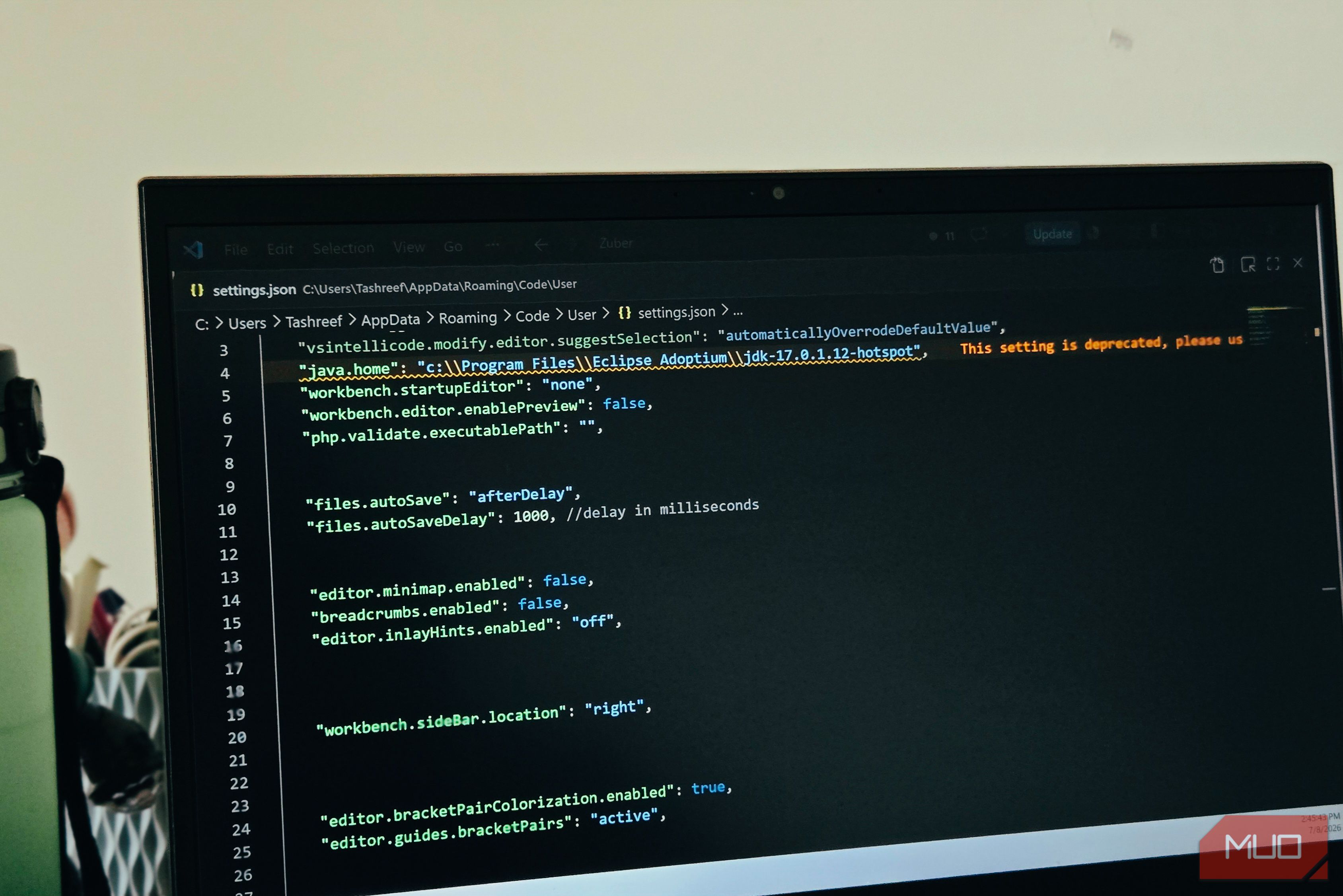
개발자의 워크플로우를 방해하는 요소를 제거하기 위해 제가 주목하는 7가지 설정의 핵심 메커니즘은 다음과 같습니다. 이는 단순한 편의를 넘어, 코드의 가독성을 높이고
CI/CD 파이프
프라인에 배포하기 전 로컬 단계에서의 에러를 원천 차단하는 데 목적이 있습니다.첫째,
editor.formatOnSave입니다. 파일을 저장할 때마다 Prettier나 ESLint가 자동으로 코드를 정렬하게 만드십시오. 이는 개발자가 수동으로 들여쓰기를 맞추는 물리적 시간을 줄여줍니다. 둘째, editor.bracketPairColorization.enabled입니다. 복잡한 중첩 괄호 구조에서 괄호 쌍에 색상을 입히는 기능은 로직의 스코프(Scope)를 파악하는 데 결정적인 도움을 줍니다.셋째,
editor.codeActionsOnSave를 활용한 자동 임포트(Auto Import) 정리입니다. 사용하지 않는 라이브러리를 제거하고 필요한 임포트를 자동으로 추가함으로써, 코드의 클린함을 유지할 수 있습니다. 넷어, editor.minimap.enabled를 false로 설정하는 것입니다. 화면 우측의 미니맵은 작은 파일에서는 유용하지만, 대규모 소스 코드에서는 오히려 시각적 노이즈로 작용하여 집중력을 흐트러뜨립니다.다섯째,
editor.suggestSelection의 최적화입니다. IntelliSense가 제안하는 목록 중 가장 확률이 높은 항목을 상단에 배치하여 키보드 입력 횟수를 최소화해야 합니다. 여섯째, editor 파일의 autoSave 설정입니다. afterDelay 모드를 사용하면 작성 중인 코드의 손실을 방지하고, 브레이크포인트를 잡는 디버깅 환경을 더욱 안정적으로 만듭니다. 마지막으로, editor.tabSize와 editor.insertSpaces를 팀의 표준에 맞게 고정하여, 오픈소스 프로젝트나 협업 시 발생할 수 있는 코드 파편화를 방지해야 합니다.심층 분석: 왜 설정 최적화가 엔지니어링의 기초인가?
많은 이들이 IntelliJ와 같은 무거운 IDE와 VS Code의 가벼운 아키텍처 사이에서 고민합니다. IntelliJ는 'Batteries-included' 방식으로 모든 것이 갖춰져 있지만, VS Code는 강력한 확장성을 바탕으로 사용자가 직접 자신만의 개발 환경을 구축(Customizing)할 수 있다는 장점이 있습니다. 하지만 이 자유도는 양날의 검입니다. 설정이 표준화되지 않은 팀 환경에서는 누군가의
formatOnSave가 다른 팀원의 코드 스타일과 충돌하여 불필요한 Git Diff를 생성하는 재앙이 발생할 수 있습니다.따라서 저는 개인의 설정을 넘어, 프로젝트 레벨의
.vscode/settings.json을 활용할 것을 권장합니다. 이는 팀 전체의 개발 환경을 코드로서 관리(Infrastructure as Code와 유사한 개념)하는 첫걸음입니다. 여러분의 팀은 코드 컨벤션을 유지하기 위해 어떤 도구를 사용하고 계신가로? 혹시 .editorconfig와 VS Code 설정 사이의 괴리로 고생하고 계시지는 않습니까?현대적인 소프트웨어 개발에서
CI/CD 파이프라인의 안정성은 로컬 환경의 일관성에서 시작됩니다. 로컬에서 검증된 코드가 서버에서 깨지지 않으려면, 에디터 레벨에서의 린팅(Linting)과 포맷팅이 완벽하게 동기화되어야 합니다. 결국, 에디터 설정 최적화는 단순한 개인의 취향 문제가 아니라, 소프트웨어 품질 관리를 위한 엔지니어링 프로세스의 일부입니다.실무 적용 가이드: 체크리스트
지금 바로 여러분의
settings.json을 열어 다음 항목을 체크해보시기 바랍니다.- [ ]
formatOnSave가 활성화되어 있는가? (코드 일관성 확보) - [ ]
bracketPairColorization이 켜져 있는가? (구문 파악 속도 향상) - [ ] 미니맵이 화면을 너무 많이 차지하여 코드 가독성을 해치고 있지는 않은가?
- [ ] 프로젝트 루트에
.vscode/settings.json을 포함하여 팀원과 설정을 공유하고 있는가? - [ ]
ESLint나Prettier와 같은 확장 프로그램이codeActionsOnSave와 연동되어 있는가?
필자의 한마 마디
도구는 개발자의 사고를 확장하는 수단이어야 합니다. 도구의 설정에 신경을 쓰는 시간이 아깝다고 느껴진다면, 그것은 이미 도구에 휘둘리고 있다는 증거일 수 있습니다. 도구가 여러분의 의도를 즉각적으로 반영할 수 있도록, 아주 작은 설정부터 하나씩 다듬어 나가십시오.
앞으로의 개발 환경은 AI 기반의 자동 완성(Copilot 등)이 더욱 심화될 것입니다. 이러한 변화 속에서 에디터 설정의 중요성은 오히려 더욱 커질 것입니다. AI가 생성한 코드를 검토하고 수용하는 '최종 승인자'로서의 역할이 커지기 때문입니다.
실무 관점에서 결론은 명확합니다. 여러분의 에디터를 단순한 텍스트 입력기가 아닌, 정교한 엔지니어링 툴로 만드십시오. 여러분만의 '인생 설정'이 있다면 댓글로 공유해 주세요. 코드마스터였습니다.
출처: "https://www.makeuseof.com/vs-code-settings-coding-less-of-a-chore/"
댓글 0
가장 먼저 유용한 의견을 남겨보세요!
전문적인 지식 교류에 참여하시려면 HOWTODOIT 회원이 되어주세요.
로그인 후 참여하기